


最新升级的Win10系统,需要激活后才能正常使用,目前微软提供了多种免费激活Win10系统的方法。下面就让我们一起来看一下自己所安装的Win10是否已处于激活状态。
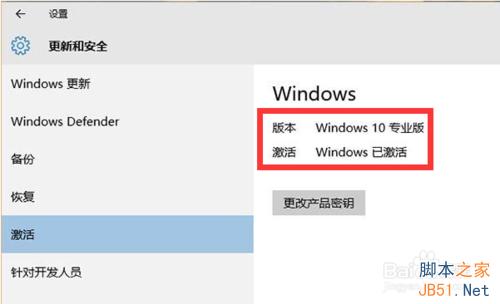
Win10激活状态查看方法
方法一:
点击桌面左下角的“开始”菜单,从弹出的扩展菜单列表中点击“设置”按钮。

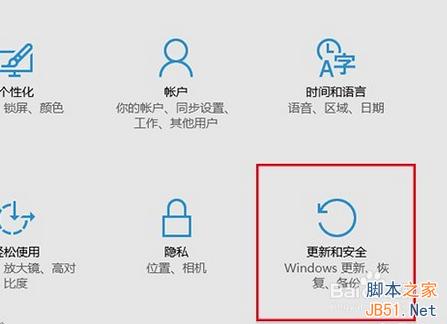
此时将打开“设置”界面,从中找到“安全和更新”按钮,点击进入“安全与设置”详细界面。
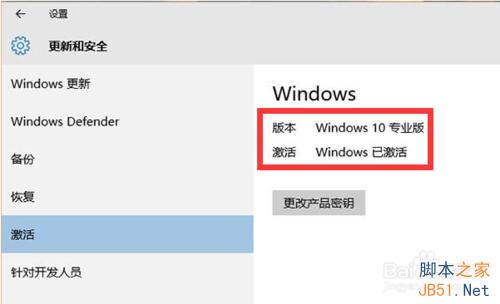
待进入“安全与更新”界面后,从左侧导航栏中点击“激活”选项,此时将打开“Windows10激活状态”界面,从中就可以查看Win10系统激活状态。
方法二:
点击“开始”菜单,从打开的菜单界面中点击“文件资源管理器”项进入。

从打开的“文件资源管理器”界面中,右击“这台电脑”,从其右键列表中点击”属性“项进入。
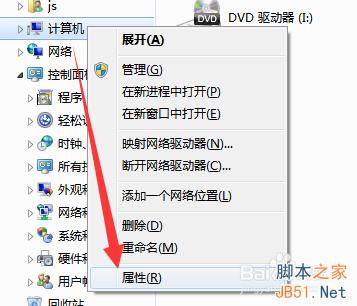
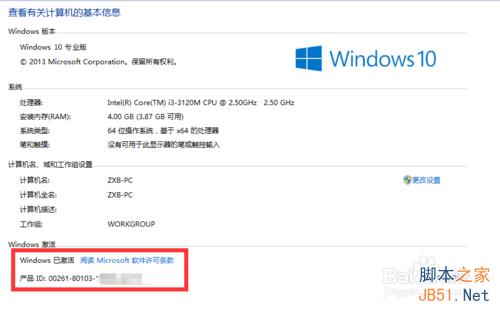
从打开的“计算机管理”界面中,就可以查看到当前“Windows激活状态“,如图所示,表明Windows10已激活。
以上就是怎么查看Win10是否处于激活状态方法介绍,希望能对大家有所帮助!



