


7月29日起许多用户的电脑上都会有收到win10正式版的升级通知或者升级的安装包。虽然,很多人会选择升级,但是也有一些人不想要升级win10正式版,且想要屏蔽掉win10正式版升级信息。这该如何操作呢?下面小编就向大家介绍一下具体的操作方法吧,希望会对大家有所帮助的。
具体方法如下:
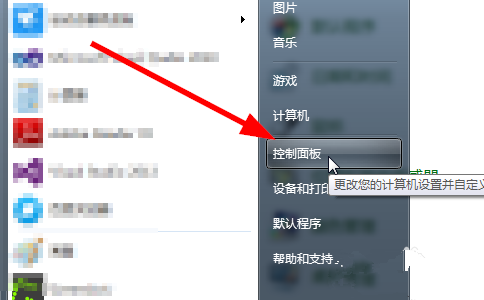
1、点击开始菜单,选择控制面板;
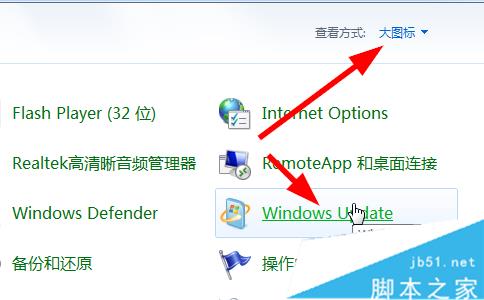
2、在控制面板中点击Windows Update(windows更新)(注意查看方式为大图标或者小图标);
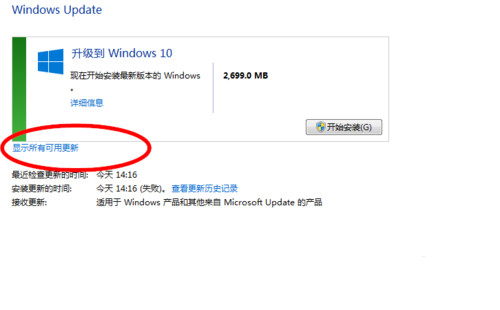
3、进入windows更新界面之后,查看是否有“升级到windows10”的更新,这个更新一旦点了“开始安装”就会开始升级当前系统到win10(如下图所示),如果不想升级就别点击,隐藏这个“升级到windows10”,就会屏蔽win10的升级了,点击“显示所有可用更新”;
(如果没有这样的更新,说明还没有win10安装包的推送)
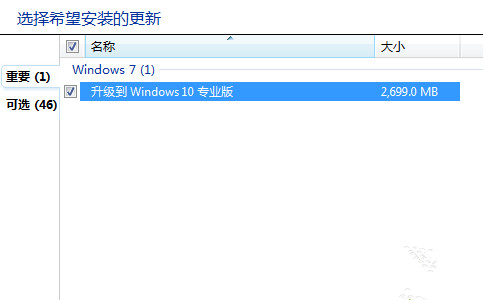
4、在新窗口中,选中这个升级windows10的更新,并点击右键;
5、在右键菜单中选择“隐藏更新”;
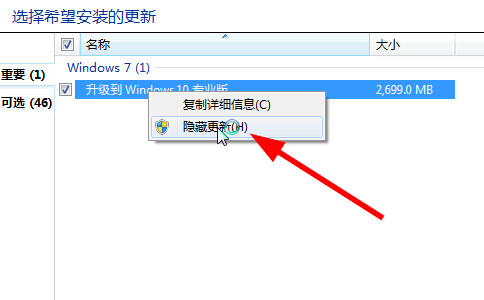
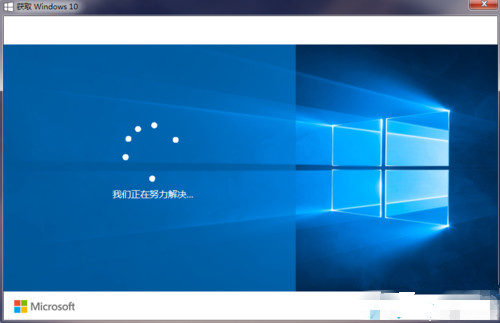
6、隐藏之后,这个 升级windows10 的更新将不再出现,被屏蔽了。不会出现在更新列表当中,在“获取windows10”的安装win10界面中会是一直转圈的状态,不能够继续升级(如图所示);
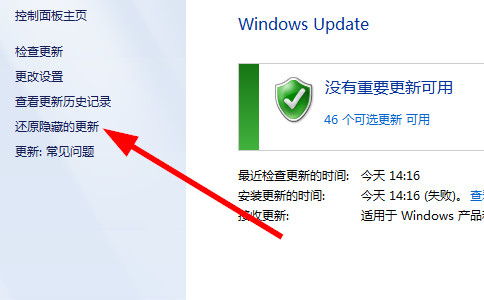
7、如果想把win10的升级还原,则可以点击右边的“还原隐藏的更新”;
8、找到被隐藏的更新,选中并点击还原,就可以重新选择升级win10了。
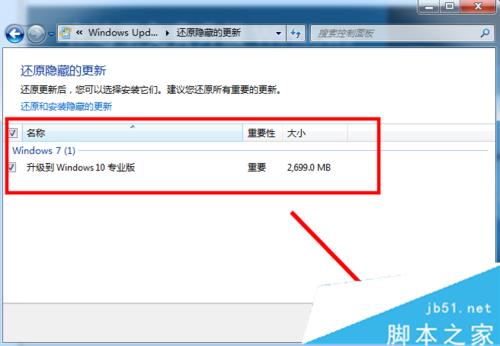
以上就是隐藏/屏蔽win10正式版升级信息的方法了,如果你也不想升级win10的话可以按照小编的方法进行操作。当然,以后想要升级的时候,也可以按照上面七八步骤进行恢复升级。
相关推荐:
硬盘如何安装win10系统|硬盘安装windows10系统的方法
U盘安装windows10系统详细图文教程



