


win10正式版发布之后,很多用户都已经升级了win10,但由于win10系统的界面修改比较大,又自带好多应用程序,那么win10怎么通过控制面板卸载程序?下面小编为大家详细介绍一下,有需要的朋友可以参考本文,希望能对大家有所帮助!
win10卸载程序方法:
1、桌面上没有过多的图标,也找不到控制面板!

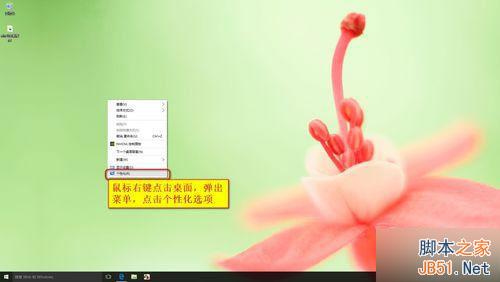
2、使用鼠标的右键,点击桌面,在弹出的菜单选项中点击个性化选项!
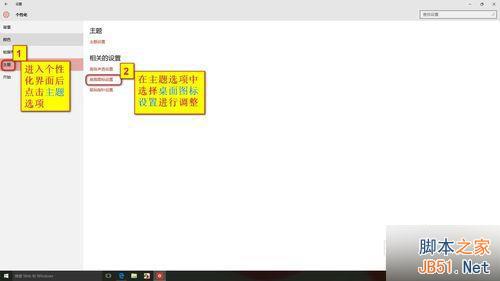
3、进入个性化选项后,找到主题选项鼠标左键点击,之后再主题选项中选择桌面图标设置进行调整。
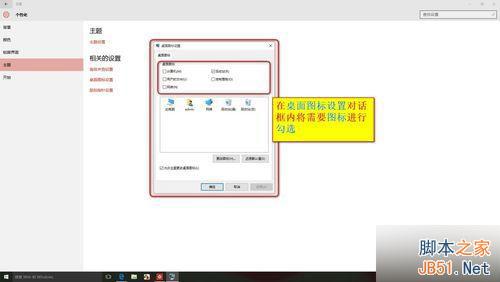
4、在桌面图标设置对话框内将需要的图标进行勾选
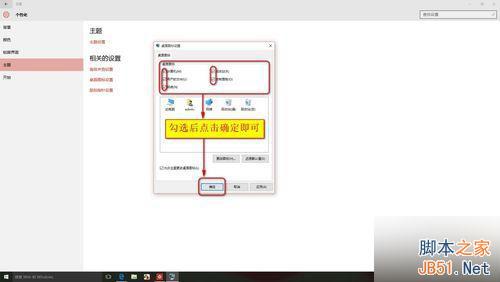
5、勾选后点击确定即可
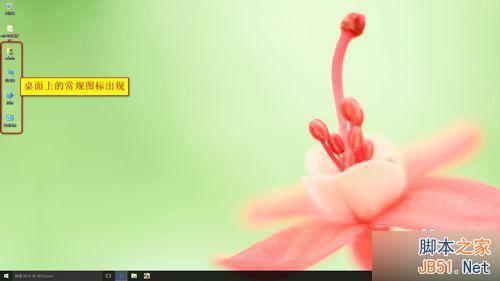
6、桌面上的常规图标出现了
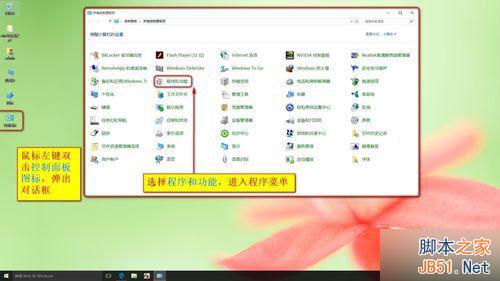
7、鼠标双击控制面板图标,弹出对话框,选择程序和功能,进入程序菜单!
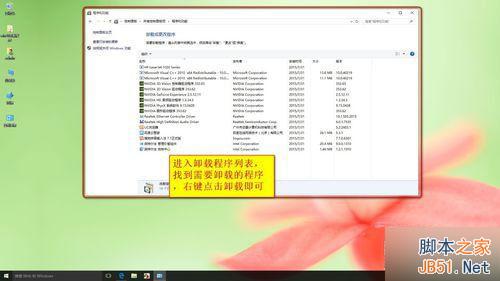
8、进入卸载程序列表,找到需要卸载的程序,右键点击卸载即可!
以上就是win10怎么通过控制面板卸载程序全过程,步骤不是很复杂,只要大家按照上面的步骤操作,就能卸载程序。



