微软官方工具怎么手动制作Win10安装U盘?说到Win系统的安装U盘,我们往往第一个想到的是下载ISO文件,通过第三方工具制作Win系统安装U盘。到了Win10,微软推出在线的“Win10安装U盘”官方制作工具,它的制作过程远比第三工具写入ISO文件要简单,并且它的体验效果媲美第三方工具。
事前准备工作:
1、流畅的网络(需要下载超过3GB的文件,网速不能慢);
2、8GB或以上U盘,请勿使用写入速度2MB/秒以下的U盘。
考高分网下载地址:
- 软件名称:
- Windows10安装程序(Windows 10 Media Creation Tool) V10.0 官方版 64位
- 软件大小:
- 15.2MB
- 更新时间:
- 2015-07-31立即下载
微软官方制作工具的下载地址 :https://www.microsoft.com/zh-cn/software-download/windows10
详细安装步骤:
步骤一:微软在线的Win10安装工具,既可以在线升级所用电脑,也可以使用存储介质制作Win10安装U盘/光盘。
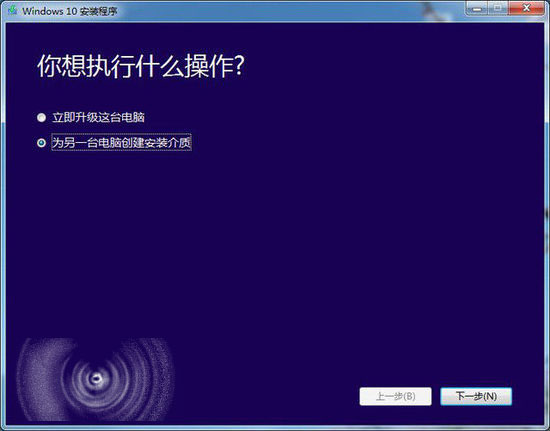
步骤二:用户选择语言、版本(有家庭版、家庭单语言版、家庭中文版、专业版)、体系结构(x32、x64)。

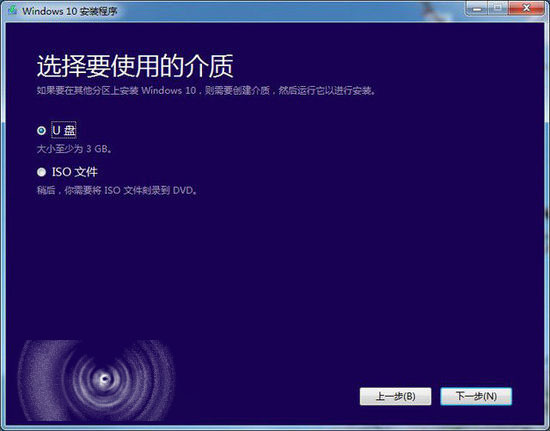
步骤三: 用户选择U盘(Win10安装U盘)、或者ISO文件(Win10安装光盘)。本次使用的是U盘介质,切记U盘的容量要大于4GB,并且写入速度不要低于2MB/秒。
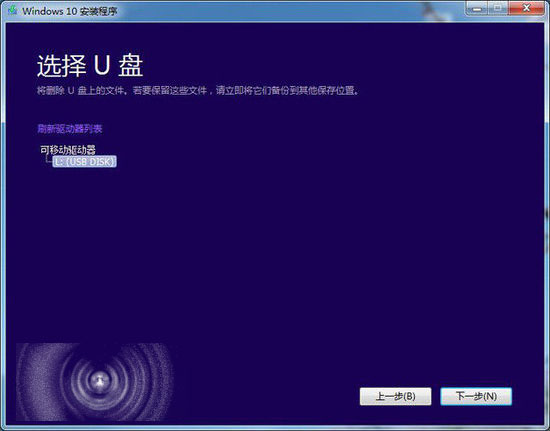
步骤四:如果用户所使用的电脑仅有一个U盘,直接点“下一步”即可;如果有多个U盘,则需要进行选择“需要写入的目标U盘”,然后点击“下一步”。
步骤五:用户进入Win10安装U盘制作的核心环节,此步骤需要接驳互联网,下载超过3GB的文件,如果网速较慢,此等待过程相当漫长。

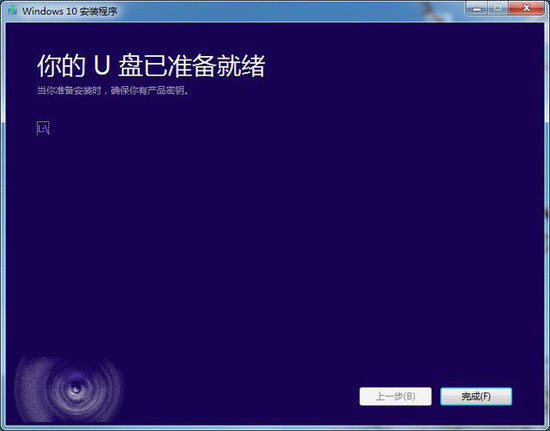
步骤六: 当Win10安装U盘写入完毕,官方工具会提示“你的U盘已准备就绪”,点击“完成”即可。到此步骤,一款微软官方工具制作的Win10安装U盘打造完成。