


自Windows10正式版本发布以来,大家都在将电脑系统升级到Windows10。但当Win10桌面出现异常时,大家却不知道问题出在哪。此时使用驱动人生就可以轻松解决该问题,下面就跟随小编体验一下吧。
- 软件名称:
- 驱动人生 v8.0.6.14 官方免费安装版 (支持32位和64位)
- 软件大小:
- 41.6MB
- 更新时间:
- 2020-01-25立即下载
新装Win10系统后,你会发现电脑桌面的图标以及软件打开的主页显示都比正常显示要大,说明显卡驱动是有问题,首先就要检查驱动是否升级。此时打开驱动人生一键检测电脑的所有驱动,发现有多个驱动需要修复,其中就包括显卡驱动。
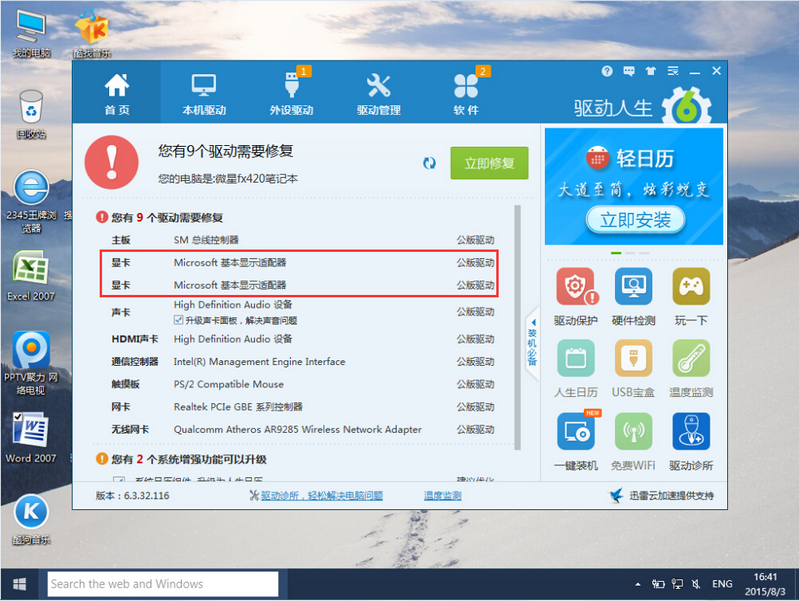
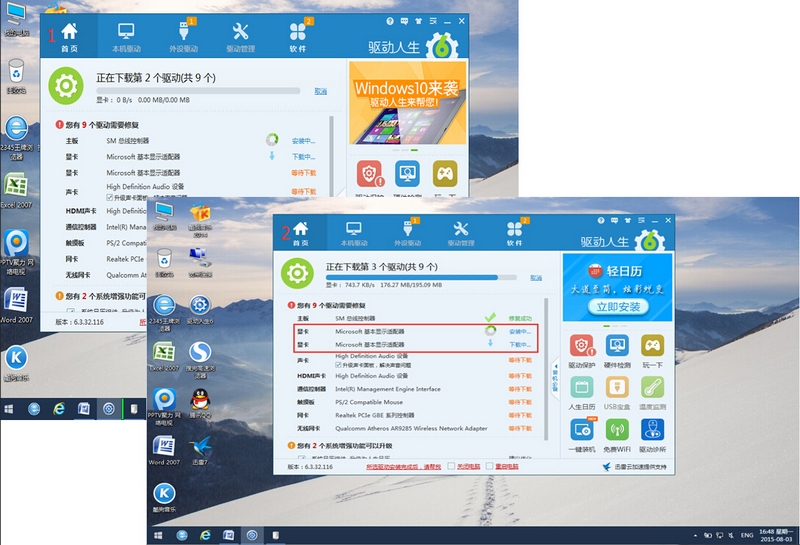
点击[立即修复],下载安装驱动程序,而当修复到显卡时,电脑屏幕便自动恢复正常了。由于需要修复的驱动比较多,因此整个修复过程会持续10分钟左右,且期间会出现电脑黑屏、断网等现象,这些现象是修复到相关驱动时出现的,因此大家不必担心也尽量别操作电脑。
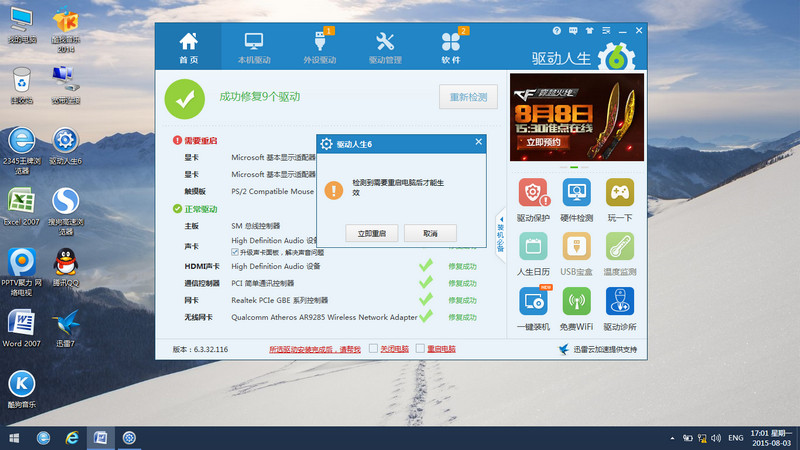
将所有驱动都安装完毕,会提示[检测到需要重启电脑后才能生效],选择[立即重启]按钮,电脑重启。
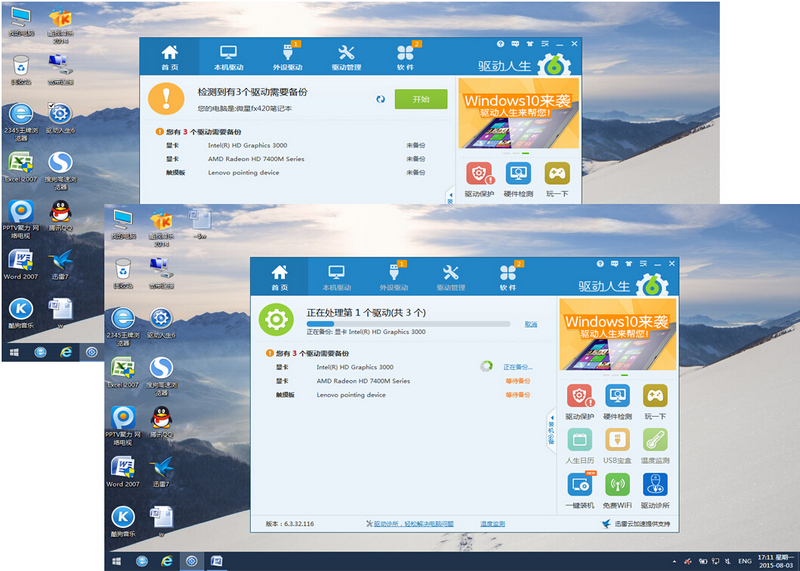
重启完电脑之后,你会发现电脑运行一切恢复正常。而保险起见,再次打开驱动人生,对电脑驱动进行全面检测,发现还需要备份3个驱动即可。当驱动人生提示备份驱动时,尽量全部备份。
驱动全部备份完毕后再次全面检测,发现驱动人生已经提示电脑驱动运行正常了!由于新装系统各种应用软件还没有安装,驱动人生会给您推荐相关装机软件,您可以自行选择下载。
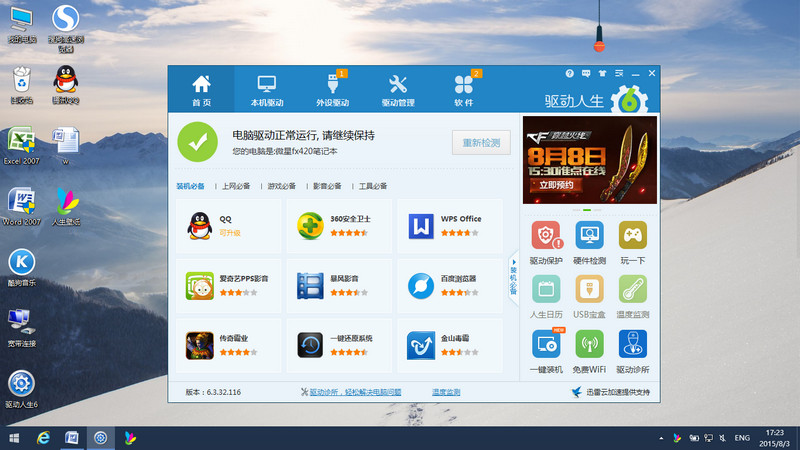
驱动人生全面支持Windows10系统的驱动升级,已成为上百万Win10用户解决了驱动问题助手。



