


微软正式发布新一代操作系统Windows 10。Win7/Win8.1用户可以通过系统升级或腾讯电脑管家等方式,免费升级Windows 10正式版,Windows XP/Vista等用户则需通过购买获得。但有很多童鞋急着想升级到WIN10的时候发现,本来应该在系统更新高级选项里那个快速更新方式突然不见,难道是系统有问题了?其实不是,下面小编就为大家介绍win10系统更新高级选项里没有快速选项卡的解决方法,来看看吧!
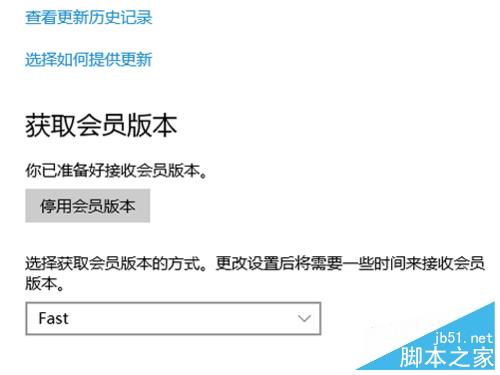
注:如果你想要出现这个快速获取更新的方式,首先在启用【获取会员版本】才能够接收最新版WIN10的更新推送,想知道让快速获取更新选项出现,那就拭目以待吧。
WIN10系统更新获取方式没有快速和慢速选项怎么办?
1、由于WIN10预览有很多个版本,也存在一些差异性,请按我的大概步骤来操作吧。
第一步点击开始菜单点击打开【设置】。
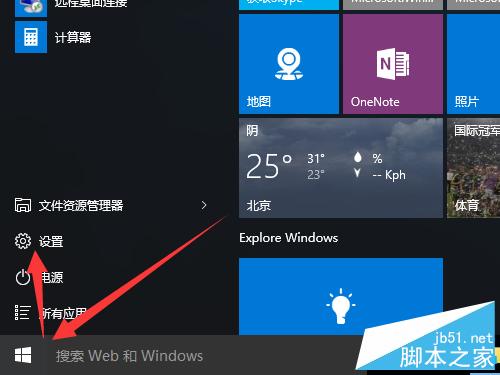
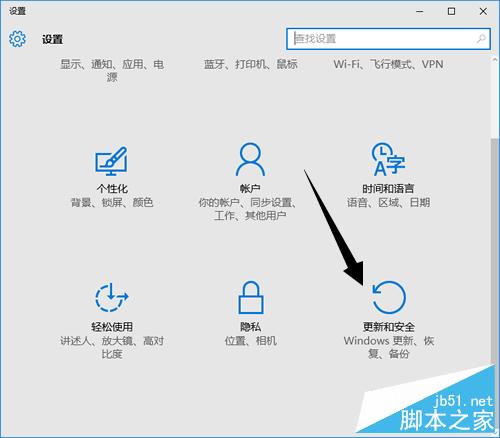
2、这里也会因为版本差异显示不一样,选项倒是没有错的,是【更新和恢复】。
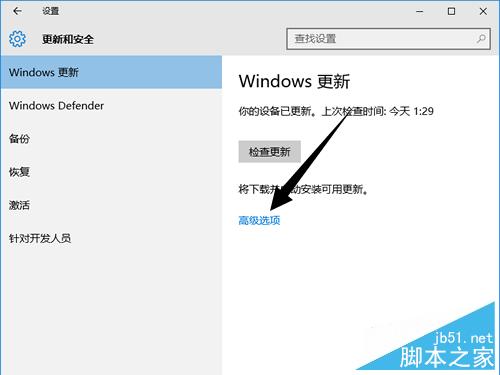
3、在【系统更新】的右边检查更新点击【高级选项】。
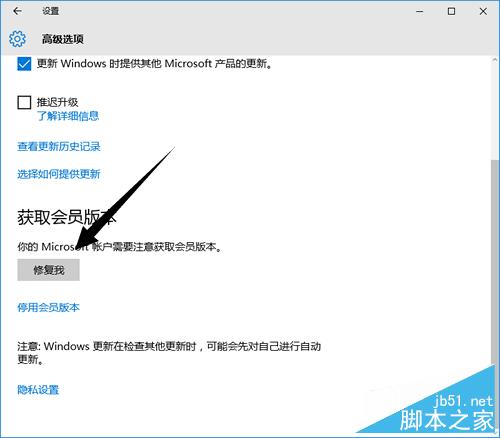
4、高级版本的差异就在这里,点击【获取会员版本】下面的【修复我】,这里系统是不会自动给你开启这个选项的。
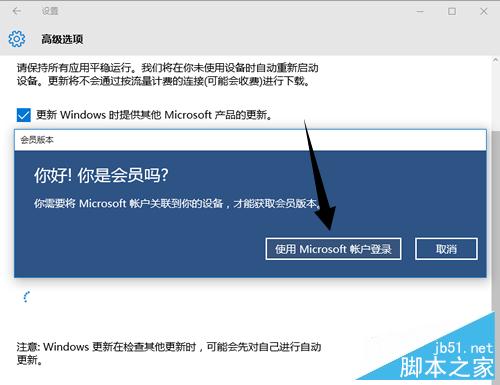
5、罗嗦的话不必要的,点击【使用微软帐号登录】,最好是与当前登录用户是一个微软账号。
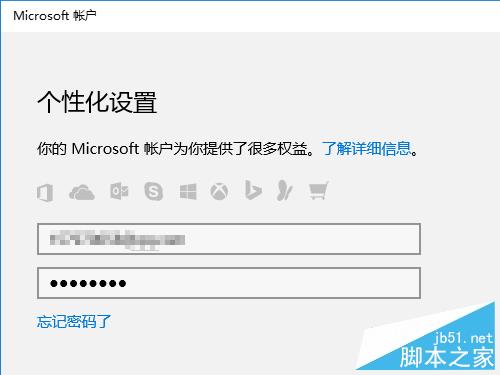
6、然后输入一个你平时使用的微软帐号登录授权,换个说法其实叫预约。
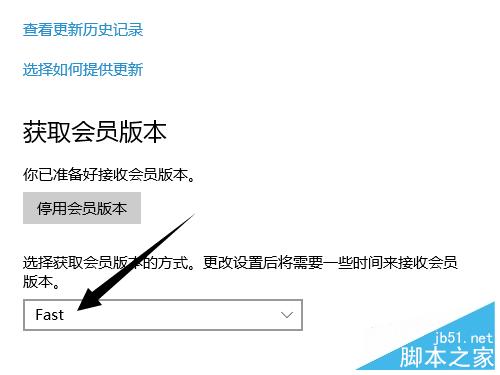
7、设置成功后选项【修复我】会变成【刷新】,点击一下马上能出现获取WIN10更新方式的选项了,有快速和慢速两个选项,不用我说应该要选项【快速】吧。
以上就是win10系统更新高级选项里没有快速选项卡的解决方法,只要大家按照上面的步骤操作,相信已经能找到的。



