


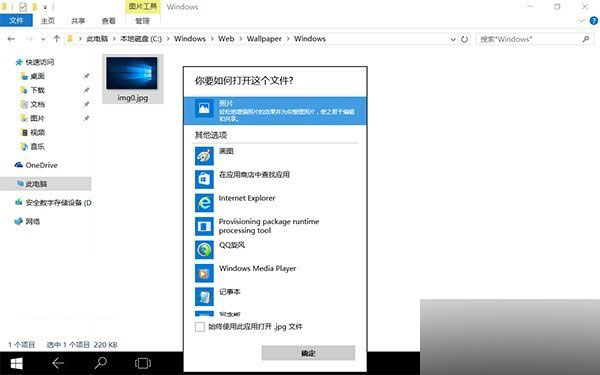
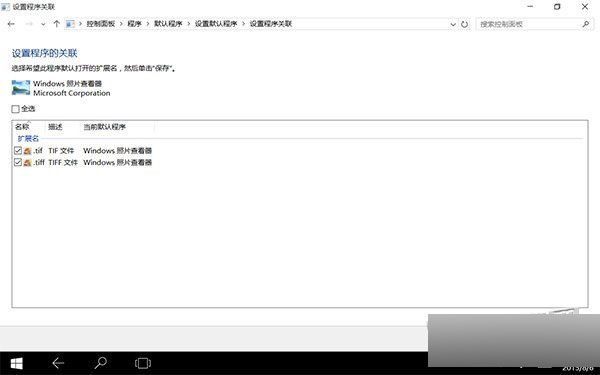
全新安装Win10正式版的用户,如果想继续使用传统照片查看器作为默认应用的话,可能你会发现,无论是在文件的右键打开方式还是在Modern版默认应用设置中都找不到传统照片查看器的影子。在传统控制面板中照片查看器只能选择与tiff文件进行关联。而升级后用户遇到这种问题—默认照片查看器是Modern版照片应用,而从Win7/Win8/Win8.1旧版本系统升级到Windows 10正式版的用户一般不会遇到。那么Win10正式版如何把传统照片查看器设置为默认应用?下面小编就为大家介绍一下,一起来看看吧!

Win10正式版如何把传统照片查看器设置为默认应用?
具体方法如下:
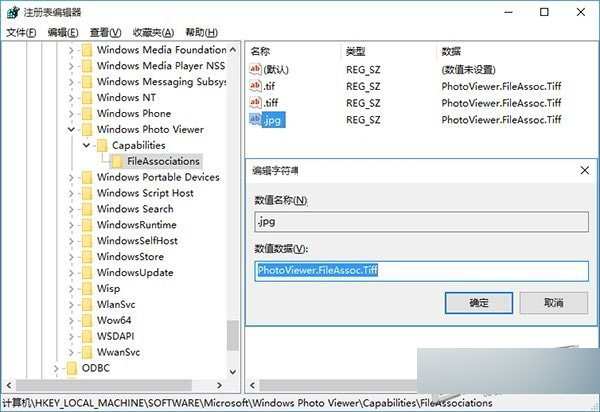
1、首先按Win+R打开运行,输入regedit打开注册表编辑器。
2、展开HKEY_LOCAL_MACHINESOFTWAREMicrosoftWindows Photo ViewerCapabilitiesFileAssociations
3、在右侧新建“字符串值”,将新建值名称改为要关联的文件扩展名,比如“.jpg”,数值数据填写为“PhotoViewer.FileAssoc.Tiff”。
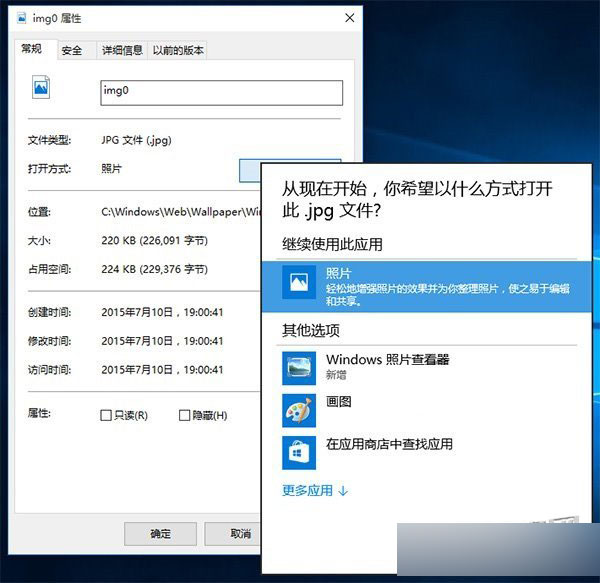
之后在jpg文件的右键打开方式中你就能看到传统的Windows照片查看器了,如下图:
其他类型图片设置方法同上,在添加注册表键值时,数值数据一律填写为“PhotoViewer.FileAssoc.Tiff”。
以上就是Win10正式版如何把传统照片查看器设置为默认应用方法介绍,大家跟着这个步骤进行,就可以了,希望能对大家有所帮助!



