


我们更新win10之后,有些人发现安装Ubuntu的时候安装不成功,那么更新win10后无法安装ubuntu怎么办?我尝试了另一种方法安装,下面把方法分享给大家,希望能对大家有所帮助!

win10安装ubuntu教程
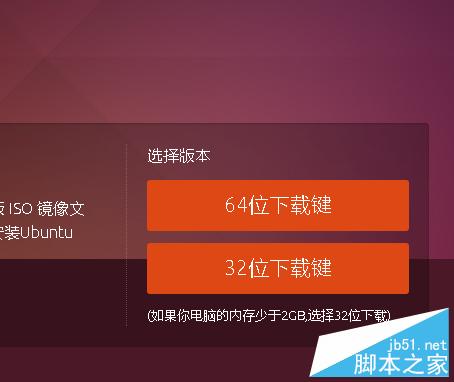
1、首先我们需要下载Ubuntu的镜像,下载的时候需要看清楚系统的位数,如果自己的CPU是32位的则下载X86,否则下载amd64的,不然可能直接导致安装不成功
- 软件名称:
- Ubuntu 9.10 正式版镜像下载 (非常流行的Linux发行版)
- 软件大小:
- 689MB
- 更新时间:
- 2009-11-04立即下载
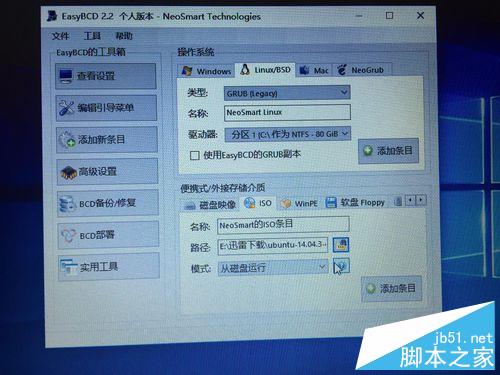
2、下载好镜像后,我们下载一个easybcd软件,推荐2.2的版本。安装后打开,在启动项里面点击添加新条目,在ISO内选择我们之前下好的Ubuntu的镜像即可
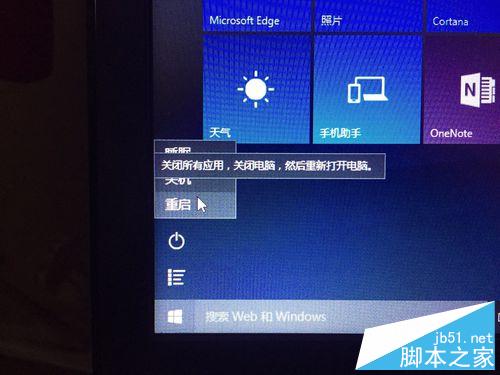
3、然后我们回到开始菜单,重启电脑,重启后会有很多的启动选项,我们选择刚刚添加的启动ISO选项,然后回车
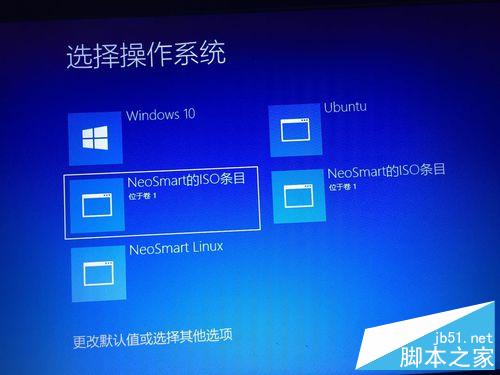
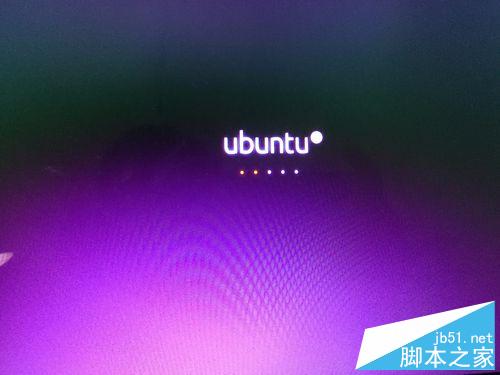
4、此时系统就会自动调用原来ISO的文件的启动项,进入Ubuntu的安装界面,这时候基本让系统自动完成就可以了,我建议关掉网络,这样系统会快一些
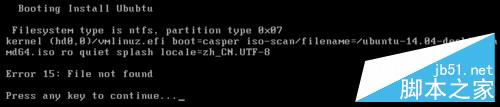
5、然后需要你设置比如硬盘分配大小和win10及Ubuntu的共存情况,这时候记得要设置成win10和Ubuntu共存,不要选择替代就可以了


6、最后就是安装完成了,可以在win10和Ubuntu之间相互切换,要注意的是,可能一些64位的驱动在Ubuntu下面不能用,所以要更新成32位的
以上就是win10安装ubuntu图文教程,大家看明白了吗?其实安装方法很简单的,希望能给大家有所帮助!



