


先来说说什么是UAC,据百度百科的资料介绍,UAC(User Account Control,用户帐户控制)是微软为提高系统安全而在Windows Vista中引入的新技术,它要求用户在执行可能会影响计算机运行的操作或执行更改影响其他用户的设置的操作之前,提供权限或管理员密码。通过在这些操作启动前对其进行验证,UAC 可以帮助防止恶意软件和间谍软件在未经许可的情况下在计算机上进行安装或对计算机进行更改。
简单地说,就是你在运行某些软件的时候,要求你进行授权才能运行它。
UAC的提示很烦人。(用户控制),那么Win10怎么关闭UAC控制?下面小编就为大家介绍win10关闭uac方法,一起来看看吧!

win10关闭uac方法
1、在管理员账户前提下,右键“此电脑”。

2、点击属性。

3、点击“安全性与维护”。
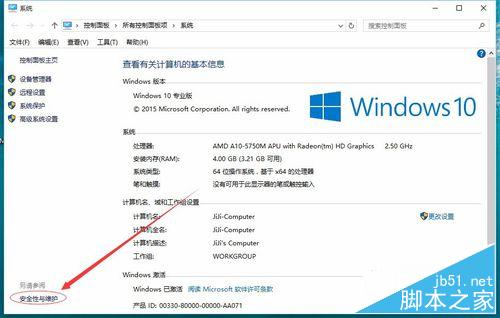
4、点击”更改用户账户控制设置“。

5、一般情况下,它是这样的。
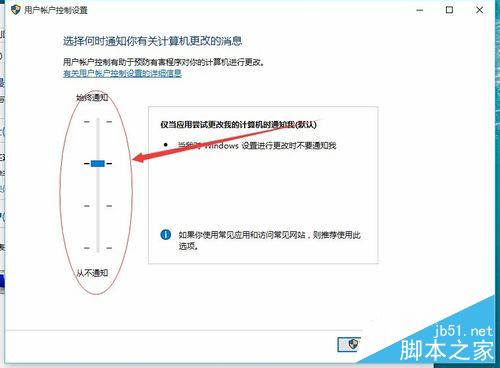
6、将其改为如截图所示。确定。

以上就是win10关闭uac方法介绍,操作相当简单,大家按照上面步骤一一执行就可以了!



