


方法/步骤
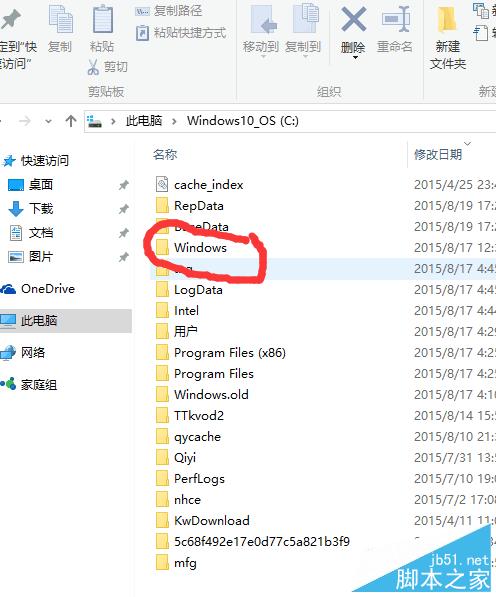
1、首先点击进入:此电脑(我的电脑)--->进入C盘(C:)--->找到Windows.
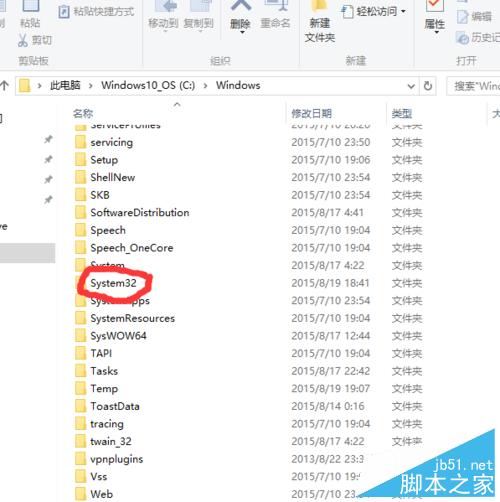
2、然后进入Windows-->找到System32 如图所示
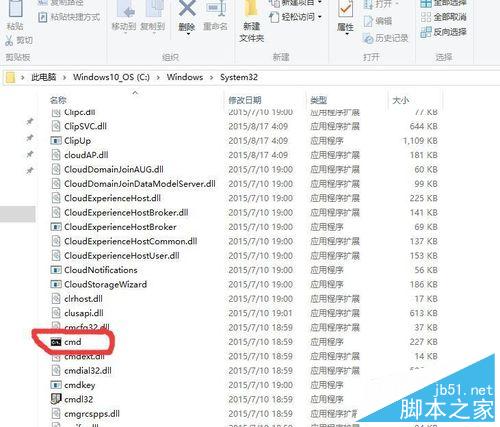
3、进入System32找到cmd
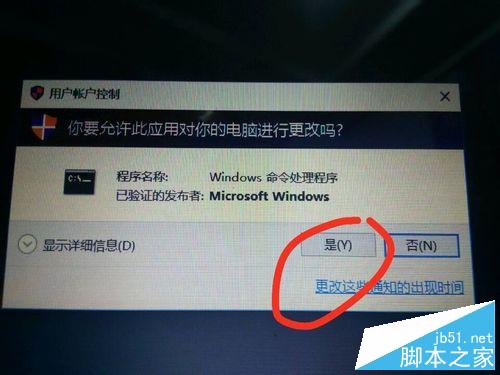
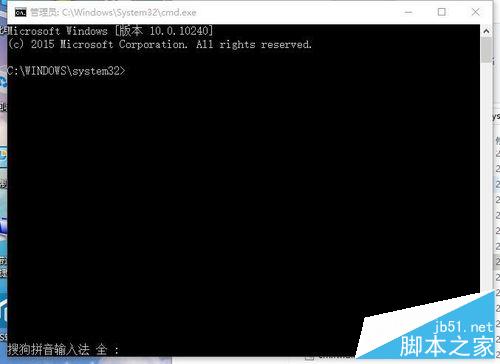
4、右击cmd 点击以管理员的身份运行 如下图所示

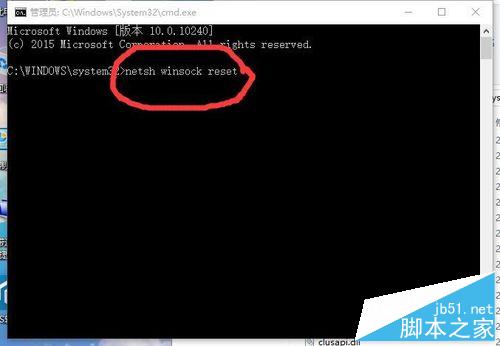
5、然后输入 : netsh winsock reset 按enter键
6、最后重启 应该就可以了
以上就是Win10系统无线网络连接上了但电脑用不了网的解决方法,大家懂了没,其实方法很简单的,希望能对大家有所帮助!




方法/步骤
1、首先点击进入:此电脑(我的电脑)--->进入C盘(C:)--->找到Windows.
2、然后进入Windows-->找到System32 如图所示
3、进入System32找到cmd
4、右击cmd 点击以管理员的身份运行 如下图所示
5、然后输入 : netsh winsock reset 按enter键
6、最后重启 应该就可以了
以上就是Win10系统无线网络连接上了但电脑用不了网的解决方法,大家懂了没,其实方法很简单的,希望能对大家有所帮助!
名师互学网 版权所有 (c)2021-2022 ICP备案号:晋ICP备2021003244-6号



