


Win10提示虚拟内存不足怎么办?Win10系统同样还使用着虚拟内存技术来帮助物理内存不足时能顺利的运行软件,最近有用户发现,自己的物理内存已经很多,有8 G或 16G,不过在使用程序时还是会弹出虚拟内存不足,将关闭应用程序的问题,而系统也变的很卡,那么我们要如何设置才能避免出现这样的情况呢?下面考高分网小编就给大家带来Win10设置虚拟内存的方法,一起来看看吧。
Win10虚拟内存设置方法:
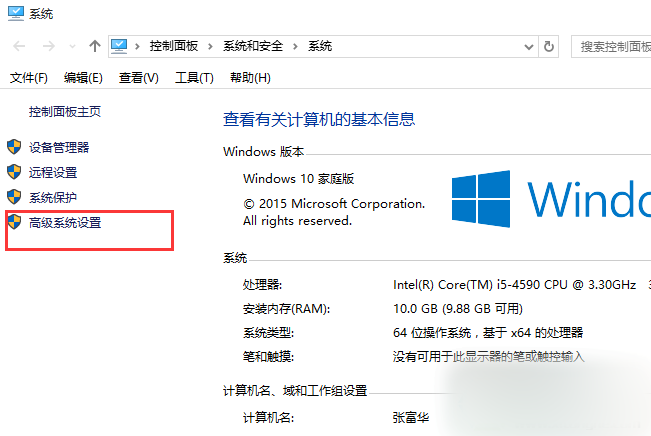
1、在桌面右键我的电脑(此电脑),选择属性。

2、选择高级选项页。
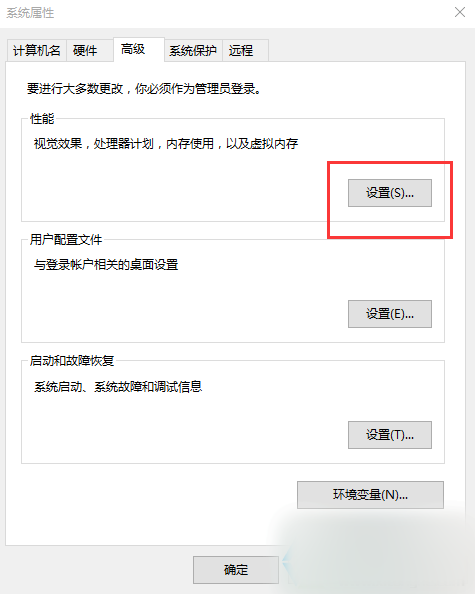
3、点击性能的设置。
4、选择高级选项页。点击虚拟内存的更改。
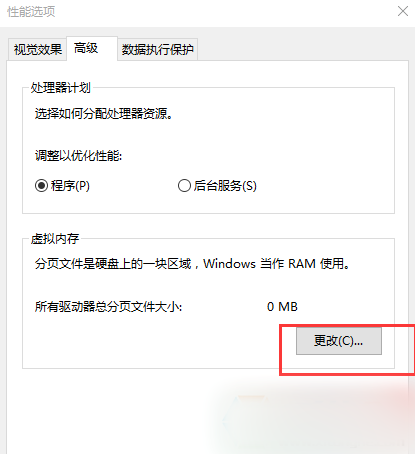
5、系统默认为全局自动分配,取消选项自动管理所有驱动器的分页文件大小。
弹出提示,直接点确定。

6、然后选择系统分区以外的分区,选择自定义大小,最小值为内存大小两倍(2G物理内存=2G*2*1024=4096MB)最大值自定。再点设置,重启后生效。

OK,上面就是Win10系统设置虚拟内存的方法,其实如果你的内存够大,我们也可以直接关闭所有页面文件让win10系统全部使用物理内存来提高速度。
以上就是考高分网小编汇总的Win10设置虚拟内存的方法,感谢大家的阅读,希望可以帮助到大家!



