栏目分类:
子分类:
返回
名师互学网用户登录
快速导航关闭
当前搜索
当前分类
子分类
实用工具
热门搜索
名师互学网 > IT > 系统运维 > 运维 > Windows

Win10正式版录音机在哪?怎么打开win10自带的录音机程序?

Windows 更新时间: 发布时间: IT归档 最新发布 模块sitemap 名妆网 法律咨询 聚返吧 英语巴士网 伯小乐 网商动力
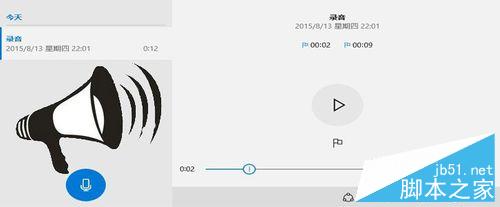
现在有些朋友都安装了Win10的正式版系统,但是很多朋友发现安装了Win10系统以后找不到录音机程序,那么我们怎么打开Win10自带的录音机程序,然后用麦克风录制自己需要的声音保存到电脑呢?我想很多朋友是需要的,这里小编介绍下Win10系统录音机在哪,Win10录音机怎么录音的方法,希望可以帮助到需要的朋友们参考使用


Win10系统录音机在哪,Win10录音机怎么录音

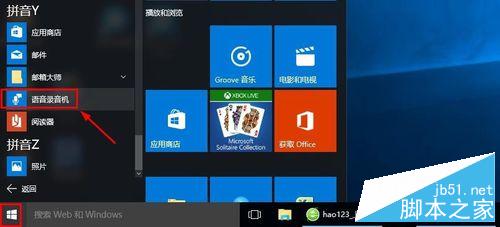
1、首先我这里介绍下打开Win10语音录音机的两种方法,第一种我们可以点击开始菜单,然后点击所有应用,这里我们找到语音录音机打开。

Win10系统录音机在哪,Win10录音机怎么录音

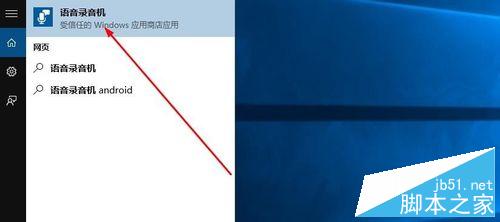
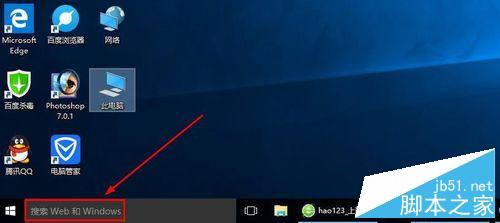
2、当然我们也可以用另外的方法打开语音录音机,大家可以看到这里有个搜索框。

Win10系统录音机在哪,Win10录音机怎么录音

3、我们这里的搜索框中直接输入语音录音机也是可以打开录音机程序的。


Win10系统录音机在哪,Win10录音机怎么录音

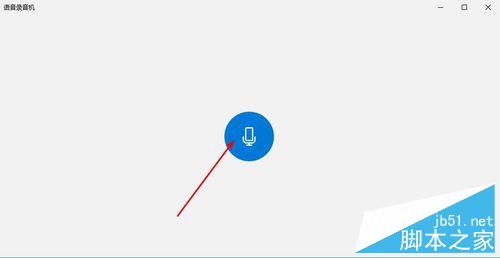
4、打开语音录音机以后,大家发现界面非常简单,我们点击中间按钮就可以录音。

Win10系统录音机在哪,Win10录音机怎么录音

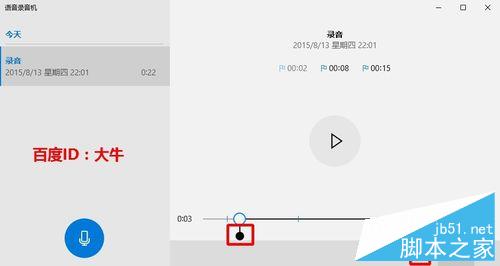
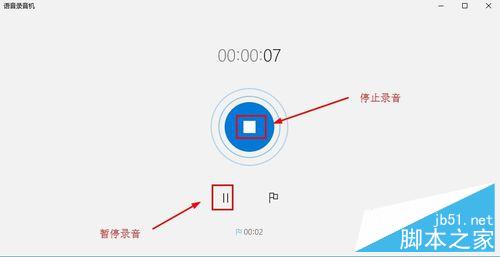
5、大家用麦克风说话的声音现在就可以开始录制了,我们可以根据自己需要暂停录音或者停止录音。当然我们还可以添加录音标记。可以方便以后自己录音查看。

Win10系统录音机在哪,Win10录音机怎么录音

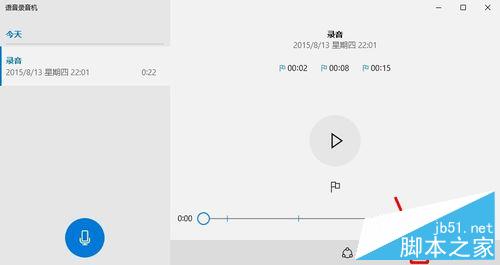
6、停止录音后,我们这里可以删除自己录音,如果你不需要的话,可以删除录音。

Win10系统录音机在哪,Win10录音机怎么录音

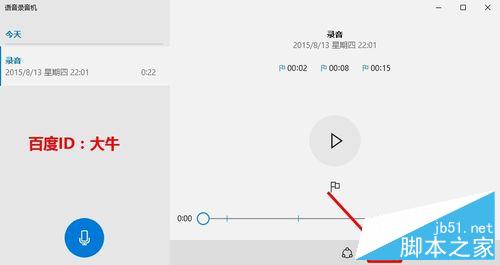
7、当然我们还可以点击这里剪切按钮,对自己的录音进行裁剪,将不需要部分裁剪。拖动这里的黑色小点,调整要裁剪保留的内容,点击对勾菜单音乐。

Win10系统录音机在哪,Win10录音机怎么录音


Win10系统录音机在哪,Win10录音机怎么录音

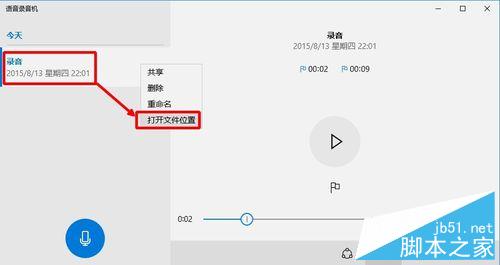
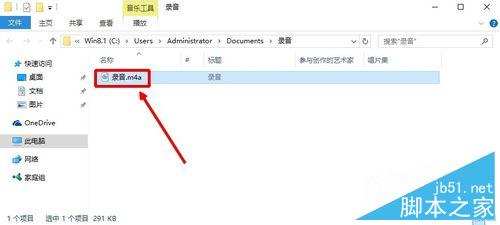
8、我们录制的这个声音保存在电脑什么地方呢?我们可以在录制的声音上面单击鼠标右键,然后选择打开文件位置,查看录音保存位置。

Win10系统录音机在哪,Win10录音机怎么录音

9、这样我们就可以查看到我们录音文件的保存位置,默认是M4A格式。我们可以使用一些音乐转换软件将这个格式转换为我们常用的音乐格式。

Win10系统录音机在哪,Win10录音机怎么录音

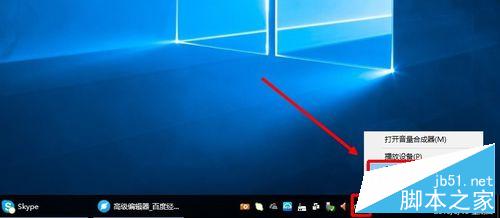
10、当然如果有些朋友,在使用麦克风录音的时候,如果感觉录制的声音音量很小怎么办呢?其实我们可以对录制的时候声音调整,我们可以在任务栏的音量图标上单击鼠标右键,然后选择录音设备打开。

Win10系统录音机在哪,Win10录音机怎么录音

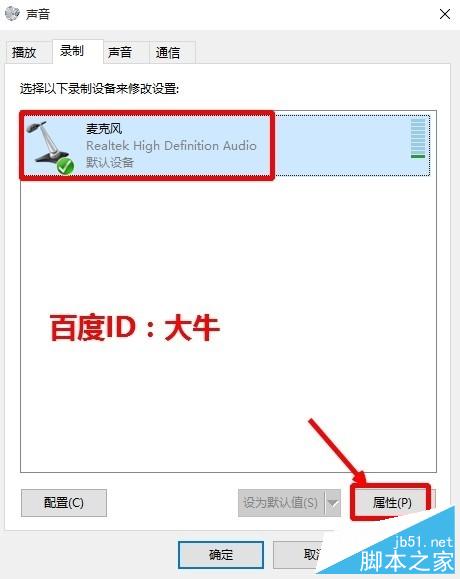
11、然后我们选择麦克风,点击这里的属性按钮打开。


Win10系统录音机在哪,Win10录音机怎么录音

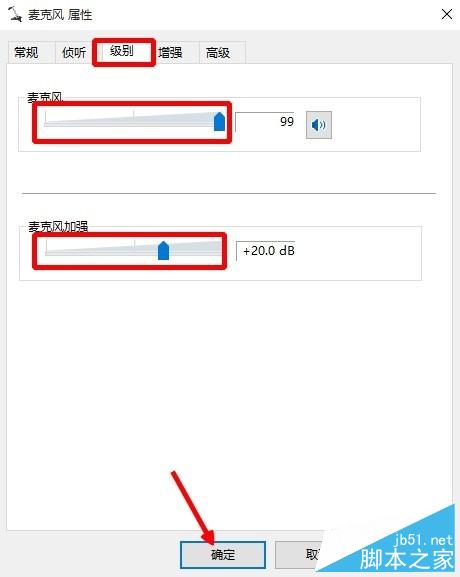
12、麦克风属性窗口中,我们可以根据自己需要调整麦克风的音量效果。


Win10系统录音机在哪,Win10录音机怎么录音

以上就是Win10正式版录音机位置以及怎么打开win10自带的录音机程序方法介绍,大家看明白了吗?希望能对大家有所帮助!

转载请注明:文章转载自 www.mshxw.com
本文地址:https://www.mshxw.com/it/194854.html
我们一直用心在做
关于我们 文章归档 网站地图 联系我们

版权所有 (c)2021-2022 MSHXW.COM

ICP备案号:晋ICP备2021003244-6号