


win10系统的来宾账户账户是给外人用的,很多用户都有使用来宾账户的需求,特别是当一台电脑为多数人使用时,来宾账户作用更是凸现出来。那么,win10的来宾账户怎么用呢?针对此问题,下面小编教大家如何在Win10系统下启用和关闭来宾账户。
操作方法
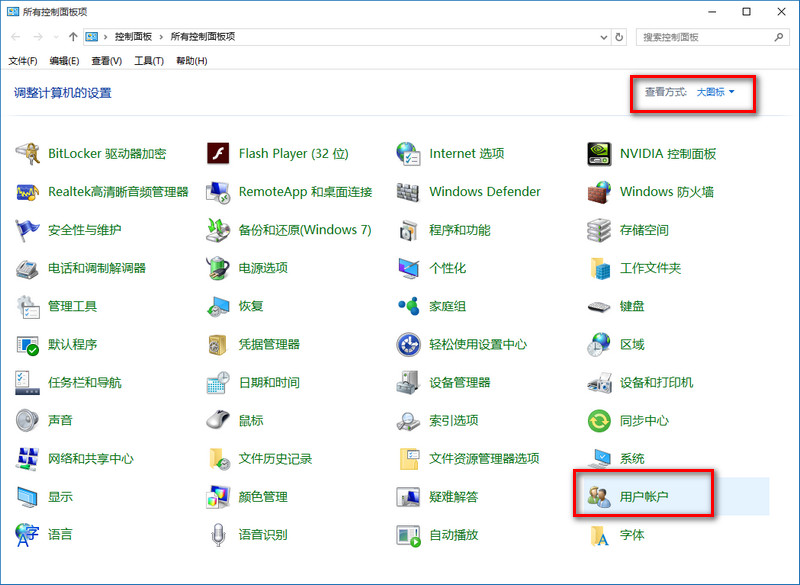
第一步、打开Win10控制面板,在大图标查看方式下,找到并点击打开“用户账户”
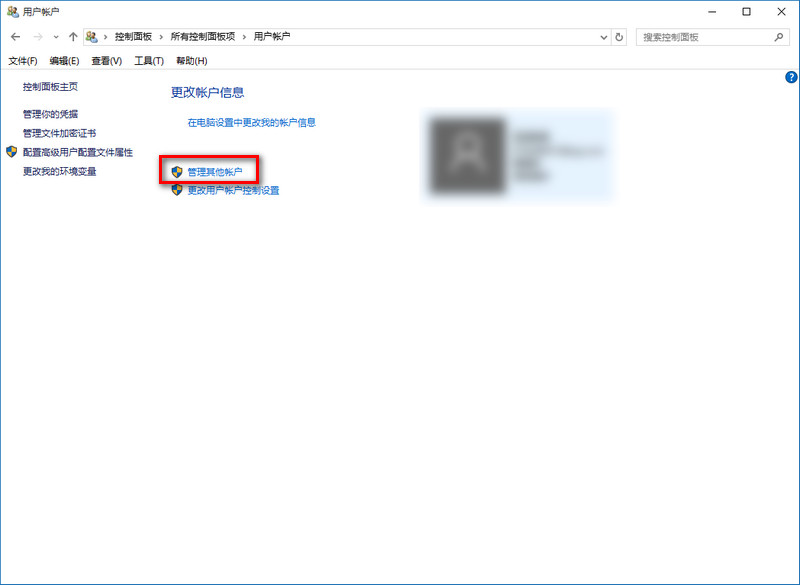
第二步、在用户账户界面,点击“管理其他账户”。
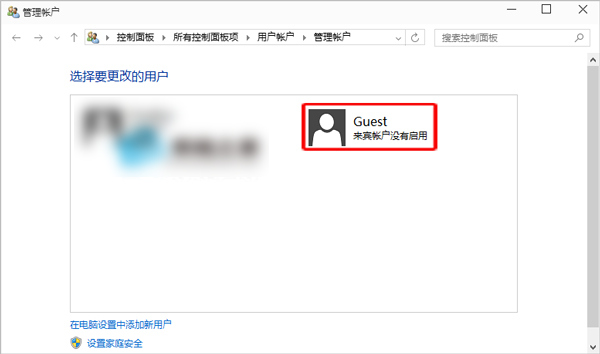
第三步、在管理帐户界面,点击“Guest”。
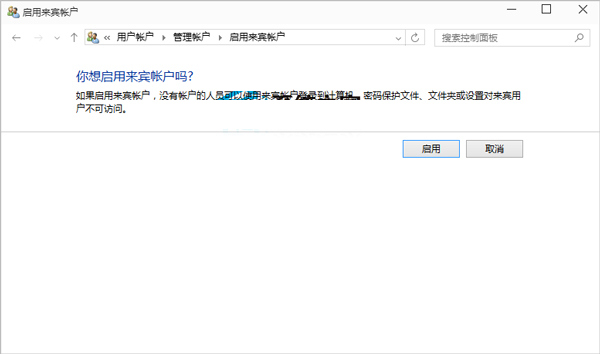
第四步、在启用来宾账户界面,点击“启用”就可以了。
如果要关闭来宾账户,进行同样的操作,然后点击左侧“关闭来宾账户”即可!
以上就是考高分网小编为大家带来的win10启用来宾账户的方法步骤,希望可以帮助到大家,大家如果还有疑问的话,可以给我们留言哦。我们会尽自己所能的为大家解答。谢谢大家一如既往的支持。



