


方法/步骤
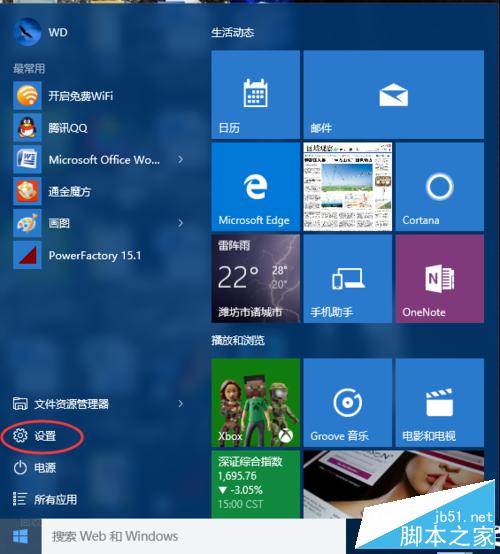
1、点击屏幕左边的设置选项
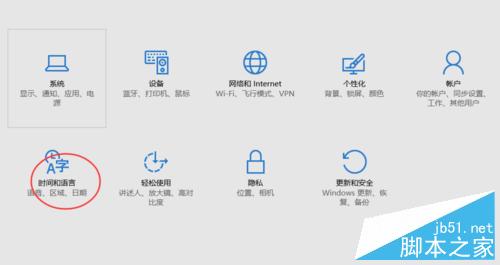
2、在弹出的页面中选择下图中的时间和语言
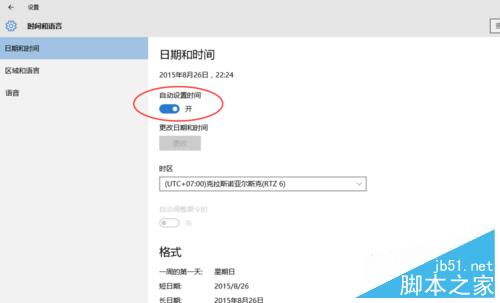
3、找到自动设置时间,将开关点到开位置
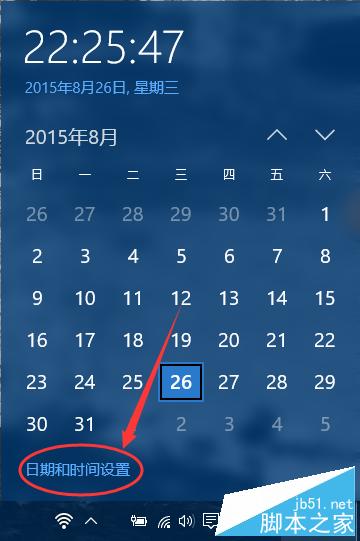
4、或者点击任务栏的时间的位置

5、之后点击日期和时间设置。
6、重复之前的步骤即可设置完毕
以上就是win10正式版如何设置自动更新时间和日期操作步骤,大家看明白了吗?方法很简单,不会的朋友可以参考一下,希望能对大家有所帮助!




方法/步骤
1、点击屏幕左边的设置选项
2、在弹出的页面中选择下图中的时间和语言
3、找到自动设置时间,将开关点到开位置
4、或者点击任务栏的时间的位置
5、之后点击日期和时间设置。
6、重复之前的步骤即可设置完毕
以上就是win10正式版如何设置自动更新时间和日期操作步骤,大家看明白了吗?方法很简单,不会的朋友可以参考一下,希望能对大家有所帮助!
名师互学网 版权所有 (c)2021-2022 ICP备案号:晋ICP备2021003244-6号



