


win10中使用高分辨率或大尺寸显示器,有时字体会出现模糊的现象。今天小编就为大家带来绍win10字体模糊解决方法,一起来看看吧!
此时是DPI缩放出现了问题,需要设置一个较高的DPI缩放级别来解决,微软社区给出了解决方案,整理如下。
win10字体模糊怎么办?
具体方法如下:
1. 按下Win+R组合键,输入regedit,打开注册表编辑器;
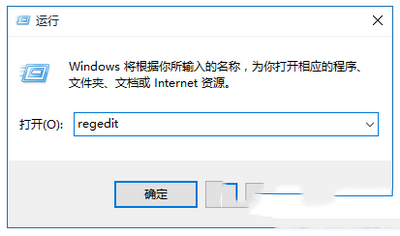
2. 定位到HKEY_CURRENT_USERControl PanelDesktop;
3. 找到Win8DpiScaling,将数值数据修改为1(如下图);

4. 找到LogPixels(如果没有就新建一个“DWORd (32位)值”,命名为LogPixels),将LogPixels修改为所需放大的百分比数值,注意十六进制与十进制的转换(括号内为十进制的放大百分比,括号外为十六进制的放大数值,例如想放大到120%,就填写78):78(120%),7D(125%),96(150%),C8(200%),如下图——
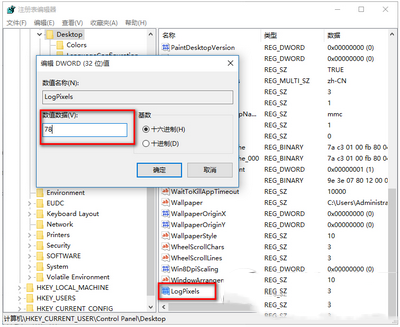
5. 重启Explorer.exe,可用软媒魔方首页的“快捷指令”轻松实现,或注销、重启电脑之后修改完毕。
注意,如果是第三方程序窗口显示模糊的问题,可以尝试以下步骤设置:
1、右键点击原本显示模糊的应用程序快捷方式,选择“属性”;
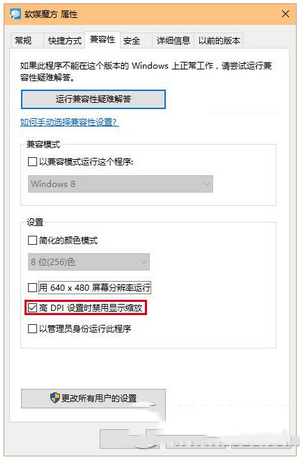
2、点击“兼容性”,勾选“高DPI设置时禁用显示缩放”,点击“确定”(如上图);
3、重启该应用程序确认是否解决显示模糊问题。



