


Win10中在哪里设置专用网络和公用网络?为了保证我们系统的上网安全,我们的电脑需要在不同场合下设置不同类型的网络类型。不过对于刚刚使用win10系统的用户来说,可能还不大清楚设置流程。接下来,小编就向大家介绍Win10系统下该如何设置专用网络和公用网络
1、打开左下角的开始菜单,找到设置

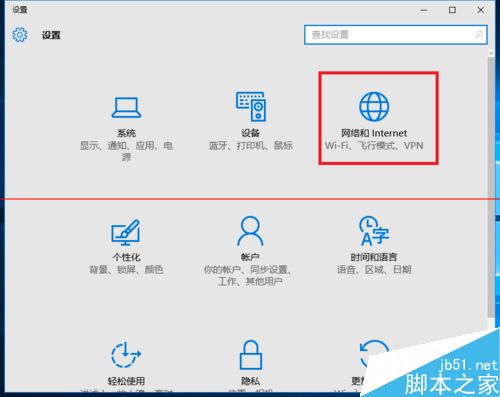
2、打开设置界面或者按Win+I组合键打开设置界面,打开后点击“网络和Internet”;
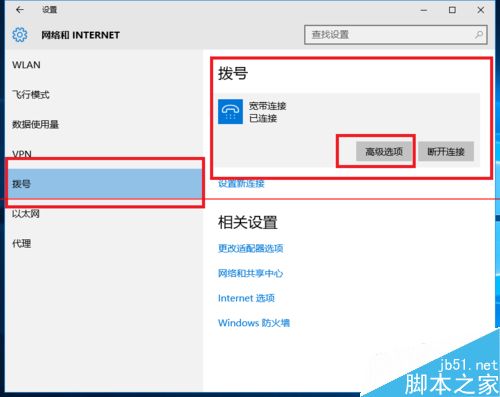
3、在网络和Internet界面,点击左侧“拔号”(有些是以太网),在右侧窗口点击“宽带连接”,选择高级选项
4、在高级选项界面,将“查找设备和内容”,设置成“开”的话,网络类型便是“专用网络”;设置成“关”的话,网络类型便是“公用网络”;
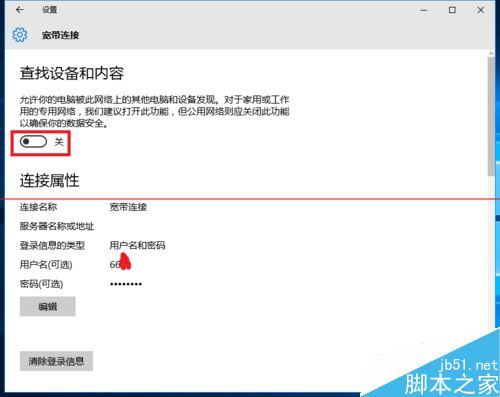
5、设置为“开”就完成了
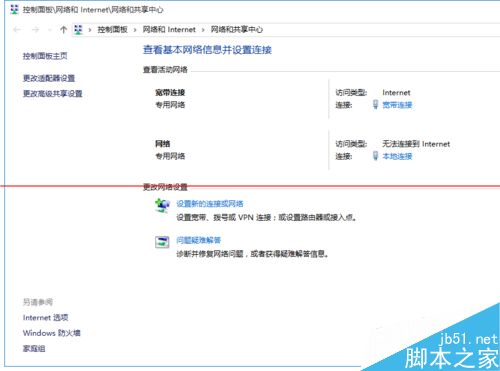
注意事项:公用网络安全性最高,如果需要经常访问局域网其他设备,可以设置成“专用网络”。
相关推荐:
Win10系统怎么新建VPN网络?Win10连接VPN网络的方法
win10没有网络的时候怎么清除已保存的WIFI密码?
win10无线网卡WIFI出现卡顿网络延迟高该怎么办?
Win10系统怎么设置连接网络打印机?



