


Win10原版系统的安装步骤图文教程:
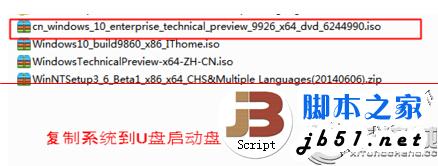
1、把下载好的win10原版系统复制到U盘启动盘中;
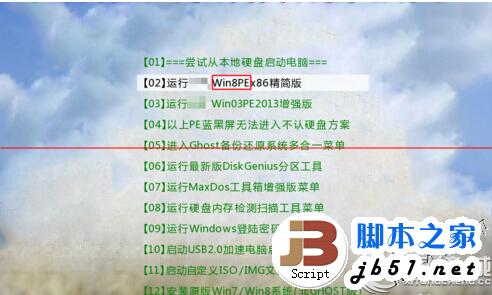
2、启动到U盘启动盘,一般都是开机时快速按几次F12选择U盘进入,具体看机型,启动到U盘后选择一个pe按回车键进入;
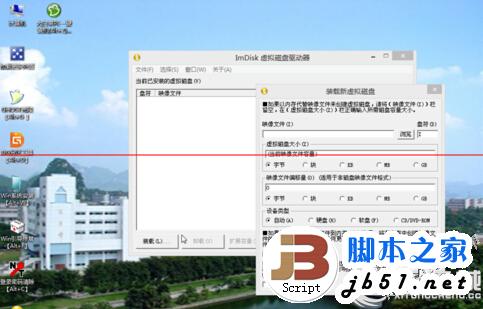
3、打开pe桌面的虚拟光驱图标,加载U盘里面 的win10原版系统;
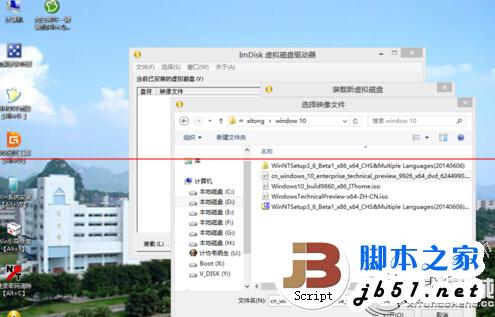
4、加载了虚拟光驱后就打开桌面的win系统安装(也可以从开始菜单找NT6安装),第一个选择框选择刚才加载的系统,打开sources这个文件夹,打开install.wim;
5、第二个选择要引导的盘,一般是C盘,我是安装双系统,所以有点区别;
6、第三个就是选择安装位置,一般也是C盘,我是安装双系统,所以选择不同;
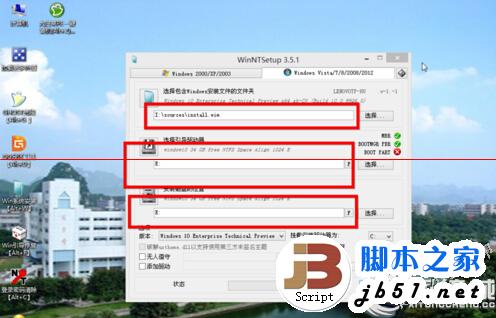
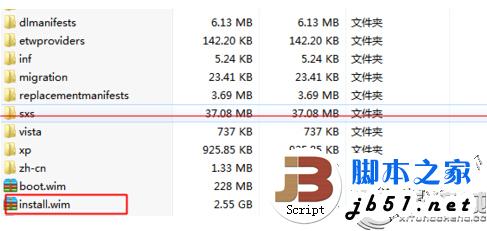
7、选择好了就可以点击安装了,点击安装后下一步保持默认就可以了,在pe安装完了之后会提示重启,直接重启就可以了;
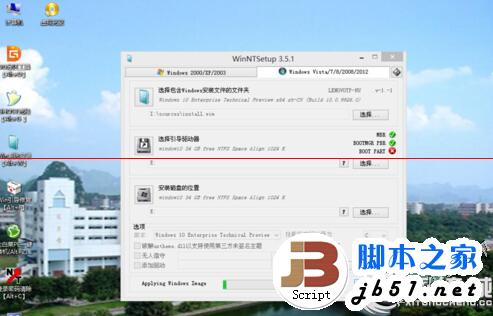
8、重启后会继续安装下去的,出现填写电脑信息的时候选择一下就可以了,很简单,完全安装好了之后就进入桌面了;
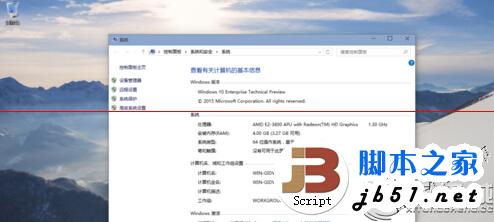
以上就是Win10原版系统的安装步骤的图文教程,值得注意的是,要求是原版ISO系统,启动盘制作好,有兴趣的朋友可以尝试下。



