


Win10怎么共享Wifi?其实Windows10有共享WiFi网络的功能,可以把当前Win10电脑连接过的WiFi无线网络分享给好友使用,并且好友在使用时无需输入密码。下面小编就来介绍一下Win10如何共享WiFi网络的方法,希望会对大家有所帮助的!
打开设置,选择“网络和Internet”,然后在打开的设置窗口中选择“WLAN”。如图:

然后在右侧窗口中点击“无线网络连接”下的“管理WiFi设置”打开设置窗口,向下滚动窗口可看到“管理已知网络”。
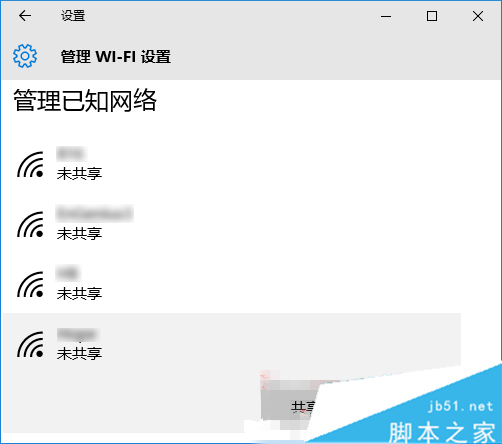
这里列出了当前连接的WiFi和之前连接过的已保存WiFi网络。选中想要共享的WiFi,即可显示“共享”按钮,点击“共享”按钮,会让你输入WiFi密码,输入正确的密码后点击“共享”即可把该WiFi共享给你的好友。
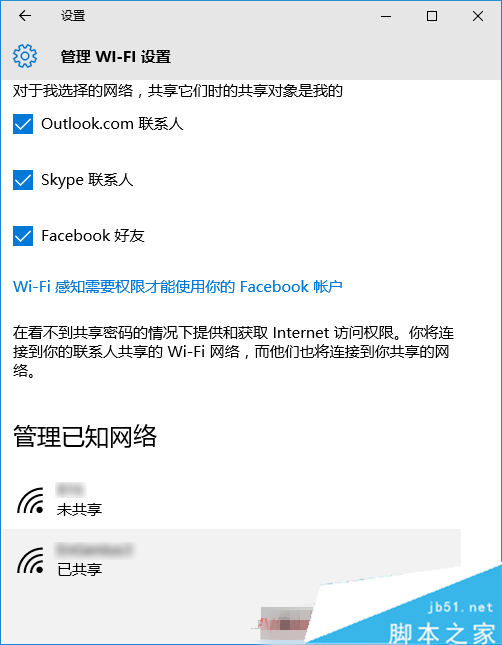
那么都会共享给哪些好友呢?看上面的图片,你会看到“管理已知网络”上面的“WiFi感知”区域可以设置共享对象包括:Outlook.com联系人、Skype联系人、Facebook好友,选择你想要分享的好友类型即可。
你的这些好友在自己的Win10电脑或Win10手机等设备中开启WiFi感知后即可连接你分享的WiFi网络,并且无需输入WiFi密码。
Win10共享Wifi设置,需要电脑本身可以正常上网,此外共享Wifi需要电脑自带无线网卡,比如笔记本都可以,但台式电脑则不行。



