


现在的系统越来越强调私人订制,说白了就是个性化功能,win10也同样不例外,可以针对自己的喜好来打造呵。那么win10正式版如何更换图标?下面小编就为大家详细介绍一下,一起来看看吧!
方法/步骤
1、在需要美化的桌面快捷方式上单击鼠标右键,然后在弹出菜单中选择最下方的属性菜单,如下图所示。
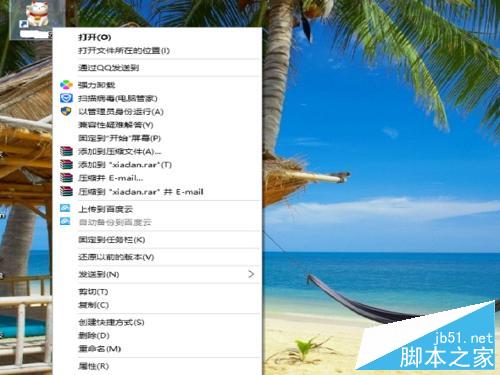
2、在弹出菜单中选择第二个tab<快捷方式>,然后选择下方中央的更改图标选项,如下图。

3、进入下一个菜单中选择浏览来挑选已经下载到本电脑的图标文件,缺乏的图标文件文件以ico结尾。

4、win10自身也带了不少图标,如下图所示,选择win主目录下system32目录,shell32.dll文件

5、如下图所示,选择确定后,下方就出现了windows10自身带的很多图标,这些都是封装在上述文件里的。

6、选择一个个性化的图标,点击确定,系统会回到快捷方式的菜单,继续点击确定就完成配置了。如下图,图标变了哦。

以上就是win10正式版如何更换图标方法介绍,是不是很简单啊,喜欢的朋友可以过来参考一下!



