


小伙伴们在平时使用Win10系统的时候,有没有感觉Win10系统中的声音控制界面不太好玩,那么我们可以将其恢复到Win8风格,具体的设置步骤欢迎大家速来围观我的经验啦。
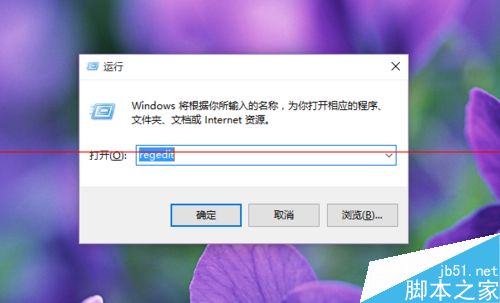
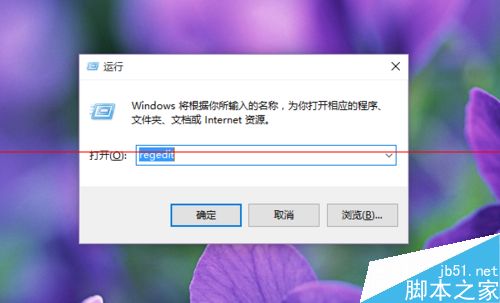
1、首先,请大家在桌面上按下Windows徽标键+R键,打开运行菜单窗口,在运行命令窗口中输入“regedit”选项,打开注册表编辑器页面。
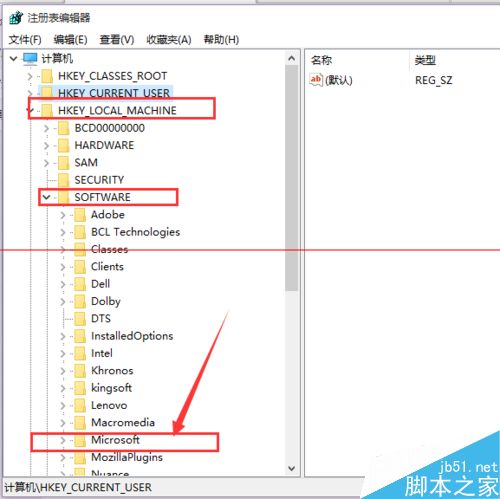
2、打开注册表编辑器页面中,点击左侧页面中的栏目,依次双击打开并定位到HKEY_LOCAL_MACHINESoftwareMicrosoftWindows NTCurrentVersion目录。
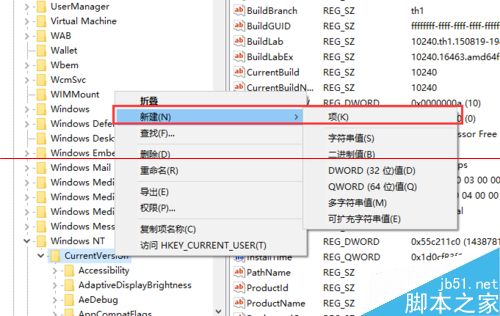
3、接下来,我们在CurrentVersion目录下,点击选择“新建-项”,然后将该项的名称命名为“MTCUVC”目录字样。
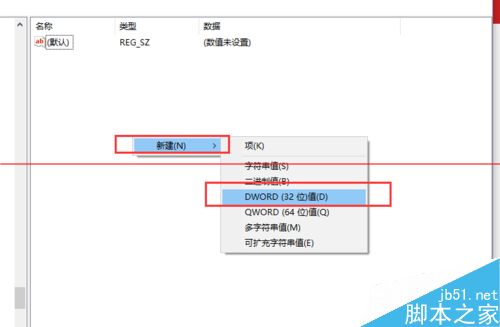
4、接下来,我们点击选择新建立的“MTCUVC”目录,然后双击打开该目录,然后在该目录下选择“新建-DWORD(32位)值”,并将该值命名为“EnableMtcUvc”。
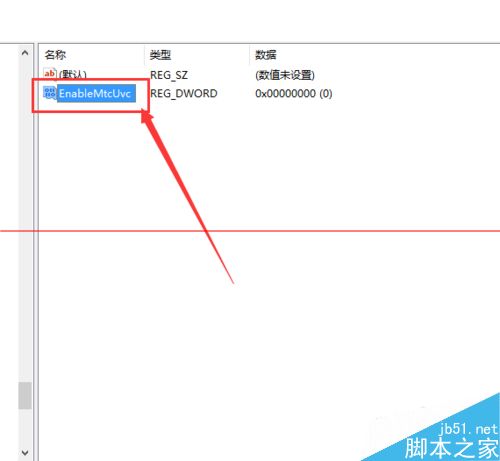
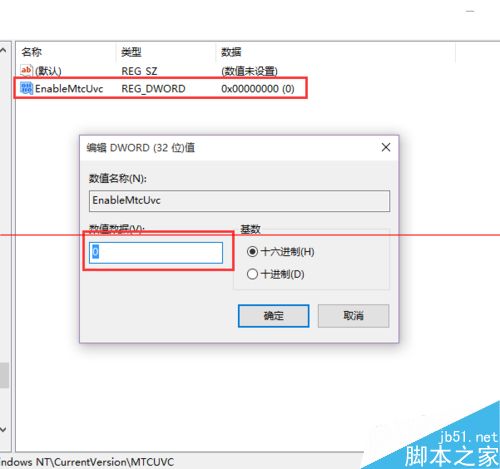
5、接下来,我们在新建立的EnableMtcUvc子键中,双击打开将该子键,并将该子键的数值设置为“0”
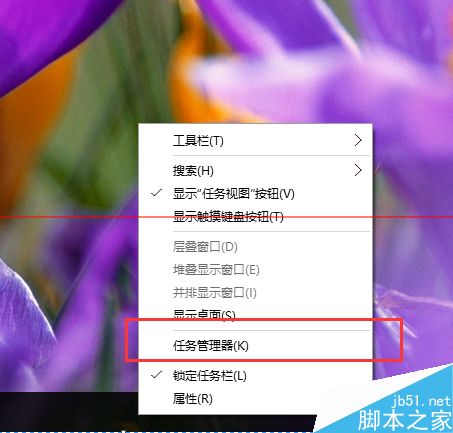
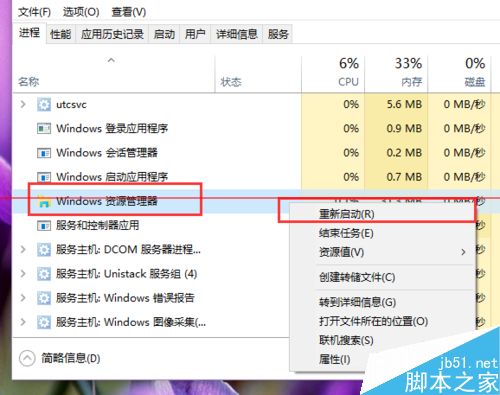
6、接下来,我们在任务栏中击右键,然后点击打开任务管理器页面,然后打开任务管理器,右键选择“Windows资源管理器”,然后重新启动Windows资源管理器。
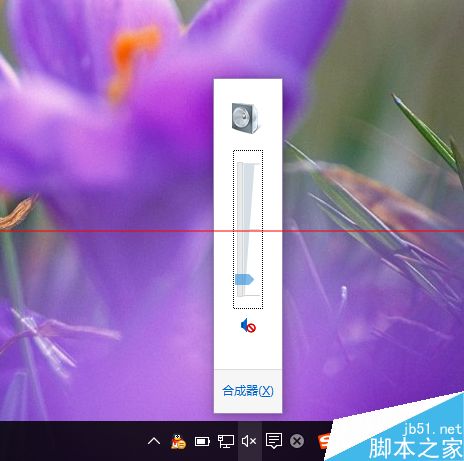
7、当Windows资源管理器重新启动之后,我们点击页面中的音量控制图标,就可以看到音量图标已经恢复到Win8系统中的样式了。
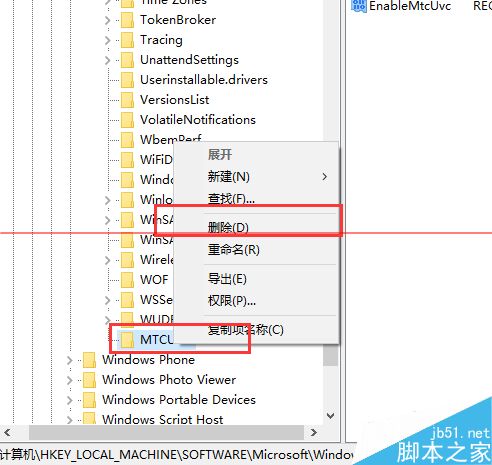
8、如果你想要恢复Win10系统中音量图标样式,只需要将我们在注册表中新建的MTCUVC目录删除,同时重启Windows资源管理器即可。
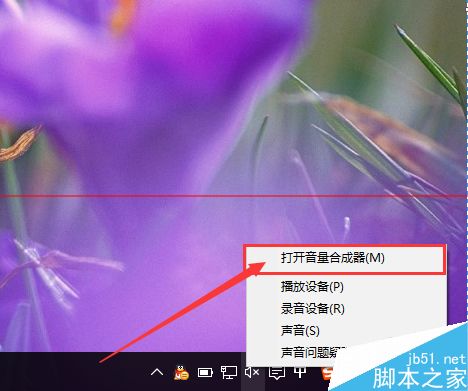
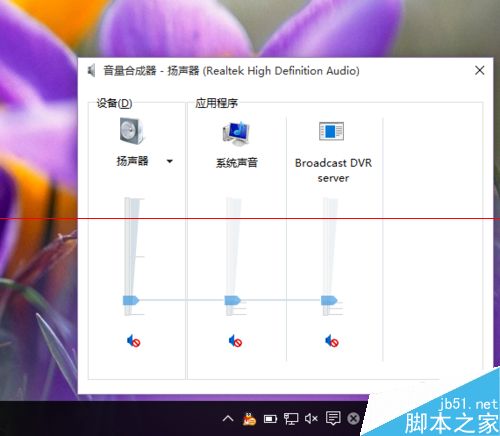
9、如果你只是想要快捷的打开音量管理页面中的音量合成器页面,那么也可以不用修改注册表,大家可以按照下面的步骤来操作,右键点击音量图标,在弹出的页面中选择“打开音量合成器”选项。
10、然后接下来,我们就可以在音量合成器中来调节各个程序中的音量了,当然在Win8风格音量样式中,也仅仅是方便打开音量合成器而已,小伙伴们可以试试哦。
相关推荐:
win10系统如何录制声音?win10录音机的使用方法
win10正式版小娜没声音开启按钮是灰色的该怎么办?
win10麦克风怎么设置?克风声音过大或过小的解决办法
台式电脑升级安装Win10正式版后没有声音的五种方法 堪称史上最全的汇总



