


Win10内置截图工具使用技巧:
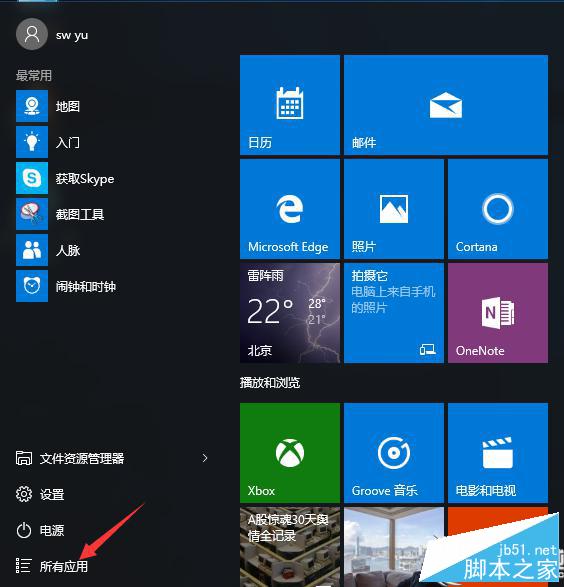
1、单击开始---所有应用,在开始菜单中找到截图工具;
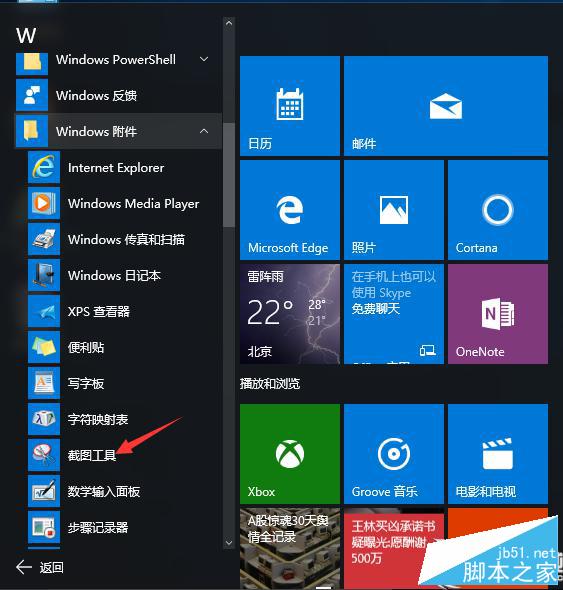
2、选择Windows 附件---截图工具;
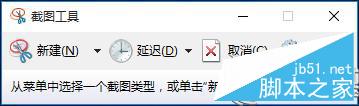
3、运行截图工具后,点击一下新建(新建后面的三角,可选任意格式截图,矩形截图,窗口截图,全屏幕截图 ),然后提示一下十字的叉叉,你用鼠标画你要截图的范围;
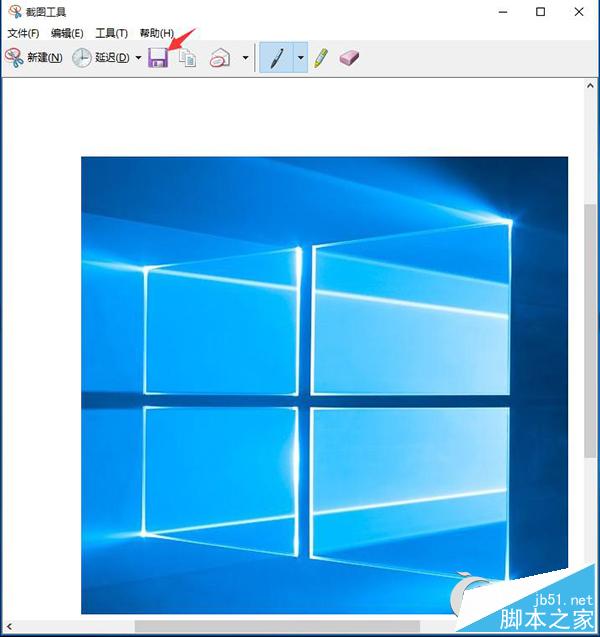
4、然后就会跳出刚刚截图的图片出来,点击下一保存按钮则可以把它保存到电脑;




Win10内置截图工具使用技巧:
1、单击开始---所有应用,在开始菜单中找到截图工具;
2、选择Windows 附件---截图工具;
3、运行截图工具后,点击一下新建(新建后面的三角,可选任意格式截图,矩形截图,窗口截图,全屏幕截图 ),然后提示一下十字的叉叉,你用鼠标画你要截图的范围;
4、然后就会跳出刚刚截图的图片出来,点击下一保存按钮则可以把它保存到电脑;
名师互学网 版权所有 (c)2021-2022 ICP备案号:晋ICP备2021003244-6号



