


大家都在体验升级win10系统后,可能会经常出现提示些通知或者操作消息。经常可能会在玩游戏或者看视频的时候提示这些消息,就会觉得很讨厌,造成困扰,心里会很不舒服。那windows 10如何屏蔽这些烦人的消息提示呢,下面小编就给大家详细的介绍一下。
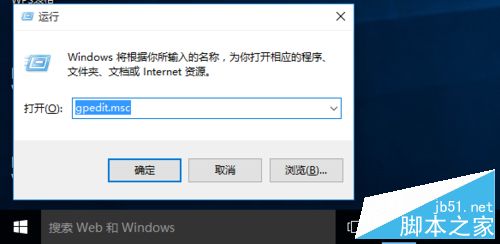
1、首先按下WIN+R快捷键打开电脑的运行窗口,在窗口输入gpedit.msc按回车键,就打开win10系统的“本地策略编辑器”窗口了,如图所示。
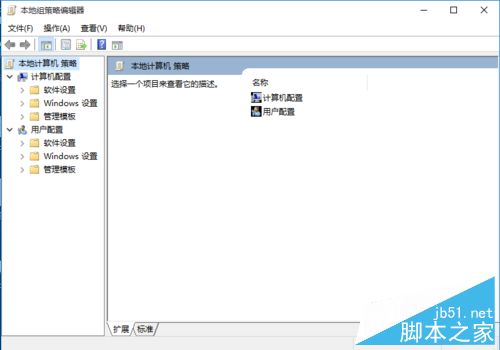
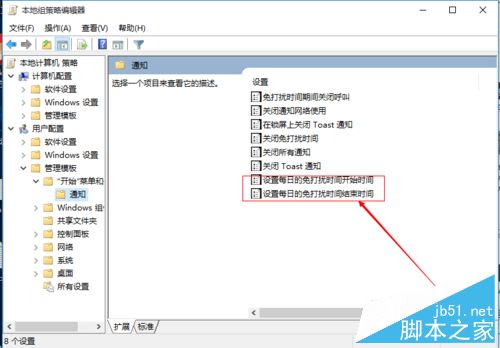
2、在打开的“本地策略编辑器”窗口中,依次点击展开左侧菜单中的【用户配置】--【管理模板】--【“开始”菜单和任务栏】--【通知】。

3、点击选中【通知】,在右侧窗口,就可以看到“设置每日的免打扰时间开始时间”和“设置每日的免打扰时间结束时间”两个选项。
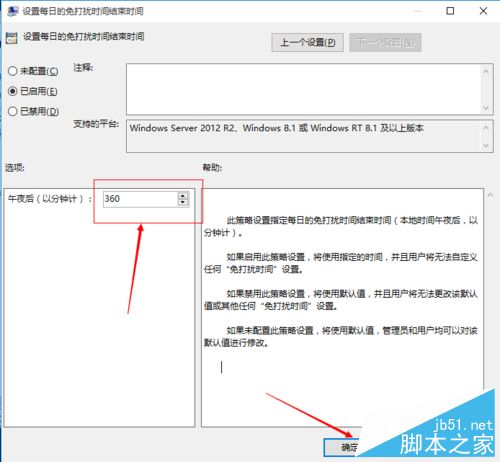
4、分别双击打开这两项的设置窗口,进行配置。先设置“设置每日的免打扰时间开始时间”点选“已启用”。

5、设置开启时间(以分钟计),然后点击底部“确定”即可。
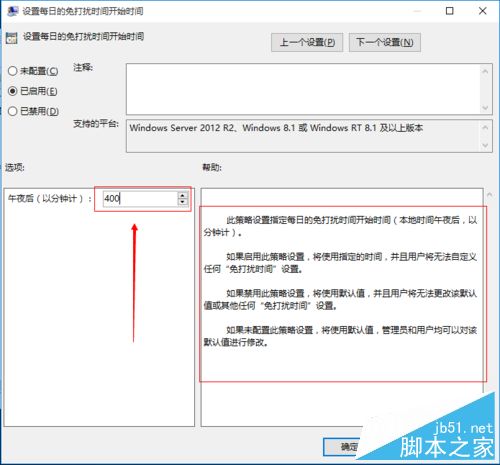
6、这里“设置每日的免打扰时间结束时间”和上述设置开始的时间一样。设置完成确定即可。
相关推荐:
win10系统中的操作中心cortana怎么彻底关闭?
win10正式版任务栏和操作中心总是黑色不能变色该怎么办?



