


有时候我们在可能需要下载某些大型软件,此时可以使电脑进入待机状态,以节约系统资源,但是有时候待机状态下会断网,导致我们无法进行下载。
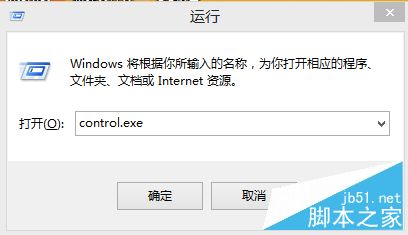
1、按下电脑win+r组合键,打开运行选项, 在弹出的运行对话框输入 control.exe 点击确定 打开控制面板
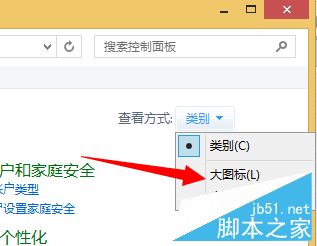
2、进入控制面板界面,点击右上方【查看方式】将其更改为【大图标】
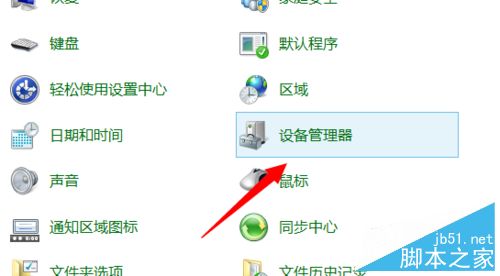
3、在下方列表中找到【设备管理器】点击打开
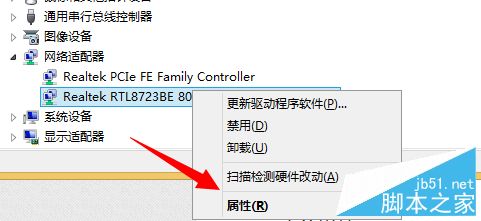
4、进入设备管理器界面,点击打开列表中的【网络适配器】

5、在网卡驱动列表中找到当前使用的网卡,右键点击选择【属性】
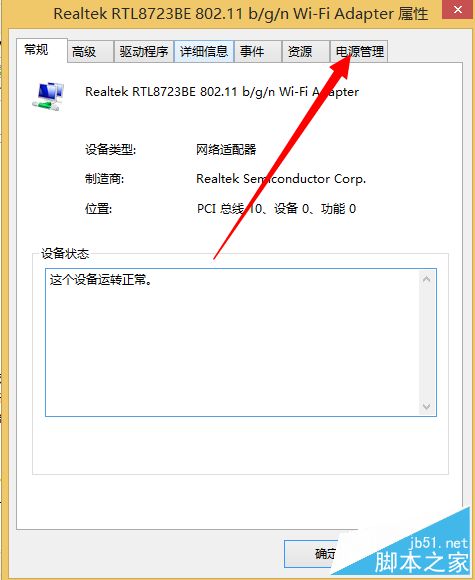
6、在弹出的网卡属性对话框中点击打开上方【电源管理】
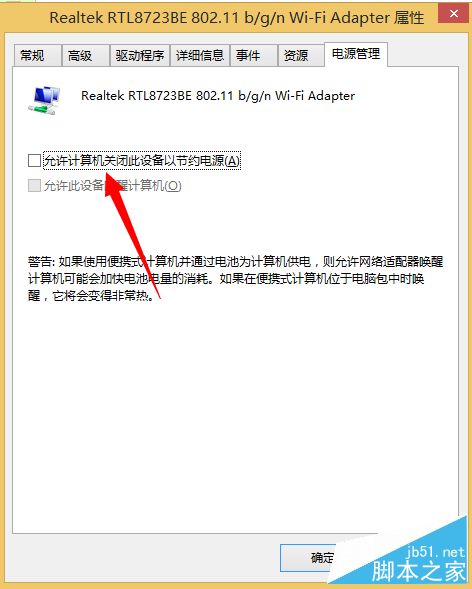
7、进入电源管理界面,将【允许计算机关闭此设备以节约资源】取消勾选
相关推荐:
win10系统访问外国的网站需要翻墙吗?
Win10中在哪里设置专用网络和公用网络?
Win10/wp8.1中微软小娜出现无法联网故障该怎么办?
更新win10后网络连接受限该怎么办?win10太网受限的两种解决办法



