


安装Windows10系统以后,系统桌面没有桌面图片(黑色背景)和应用图标,只显示了一个回收站的图标。如何才能显示桌面背景图片和其它应用图标呢?

win10电脑显示的桌面
1、通过设置让计算机、网络、用户的文件、控制面板图标图标显示在系统桌面上。
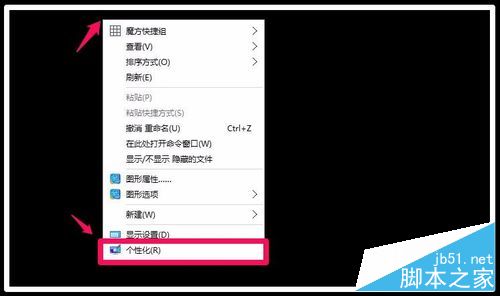
1)右键点击桌面空白处,在右键菜单中点击:个性化;
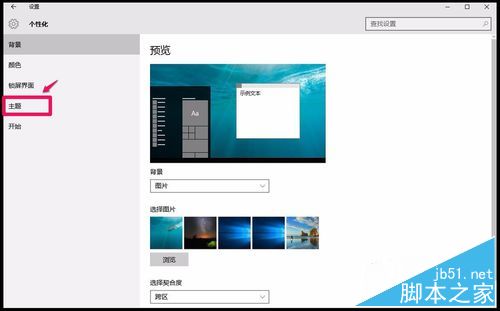
2)在打开的个性化设置窗口,我们点击左侧的“主题”;
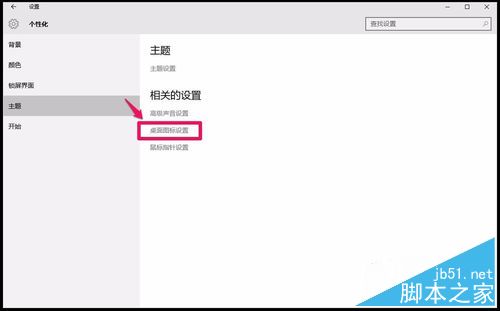
3)在主题项下,点击:桌面图标设置(字体呈灰色,不要认为不能点击,是可以点击打开的);
4)我们点击桌面图标设置以后,就会打开桌面图标设置窗口,在桌面图标项下,我们点击:计算机、网络、用户的文件和控制面板(回收站项已默认,但不要去勾)打勾,再点击:应用 - 确定;
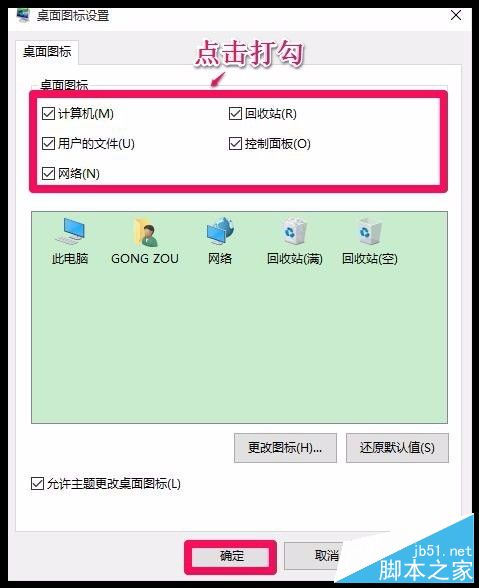
5)此时桌面上就会有:用户的文件、此电脑、网络、回收站和控制面板这五个图标了。

2、解决系统桌面背景为黑色,不显示图片的问题。
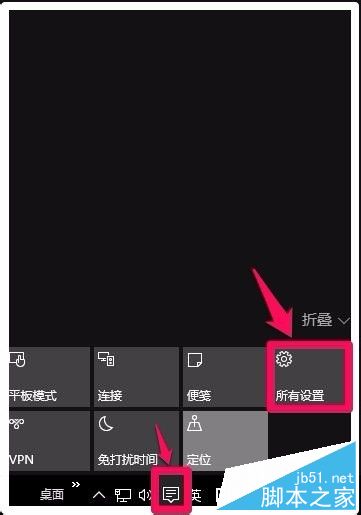
1)左键点击右下角的通知图标,再点击:所有设置;
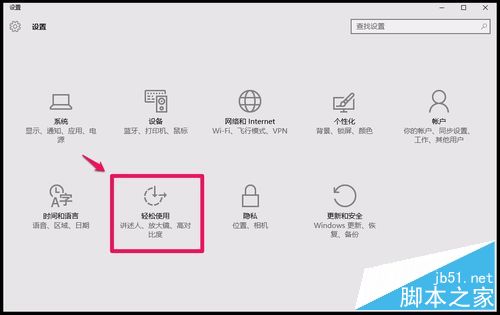
2)我们点击所有设置以后,打开一个设置的窗口,在设置窗口,点击:轻松使用;
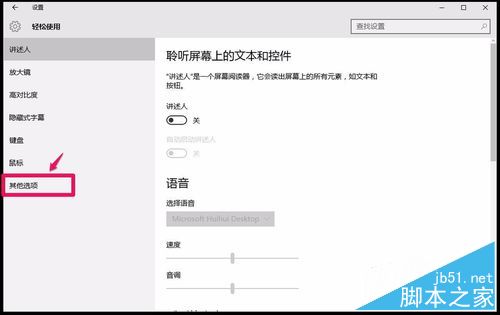
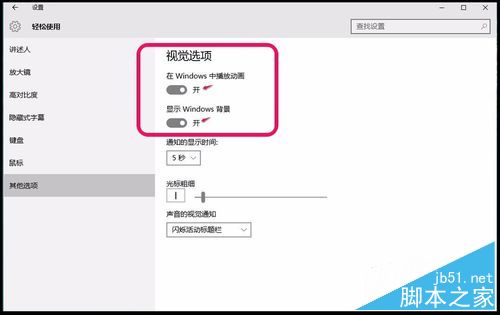
3)在设置 - 轻松使用窗口,我们点击左侧的“其他选项”;
4)现在我们可以看到视觉选项下:显示Windows背景的开关处于“关”的位置,这就是桌面无背景图片显示全黑色的原因;
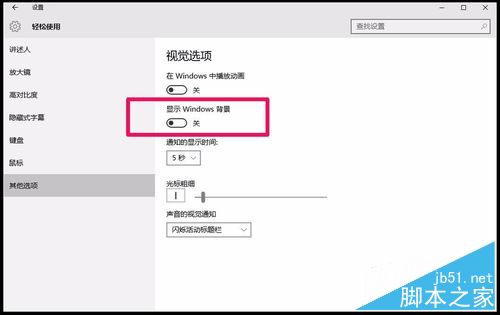
5)我们把显示Windows背景的开关置于“开”的位置,顺便把上边一项在Windows中播放动画的开关也置于“开”的位置,退出;
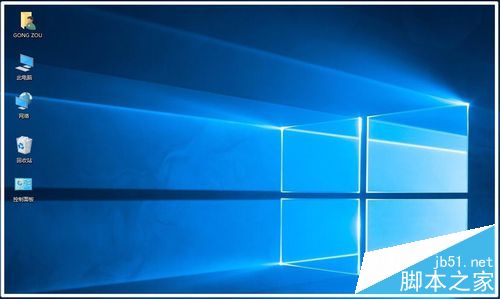
6)这时我们可以发现,系统桌面已经显示了背景图片。

7)如果我们需要更换背景图片,可以右键点击系统桌面空白处 - 个性化,在打开的设置 - 个性化窗口,选择图片框中点击任一图片,就可以更换系统桌面的背景图片。
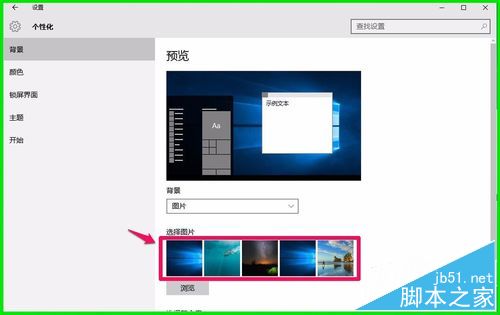
8)如把系统桌面更换为具的Windows10系统风格的图片。
以上即:安装Windows10系统后桌面无背景图片和应用图标的解决方法,供朋友参考。
相关推荐:
win10最新预览版10061任务栏是黑色的怎么换颜色?
win10任务栏没反应显示黑色的长条该怎么办?
win10文件夹显示怎么设置显示图标的大小呢?
Win10预览版10532酷黑界面怎么设置?



