


win10数学输入面板在哪里?以及Win10怎么输入数学公式?作为一名数学老师,经常在电脑上备课过程中使用数学公式是极为需要的。但有的数学老师自从安装win10系统之后,发现一个问题。就是如何在Win10系统上输入数学公式呢?尤其是方程式,三角函数之类的复杂公式。其实笔者要说的是无需借助第三方软件工具便可实现,接下来考高分网小编为大家分析一下Win10打开数学输入面板方法,在这个面板上就可实现数学公式的输入。有兴趣的朋友们可以了解下。
Win10打开数学输入面板方法一:
在开始菜单上点击下一,随后在上方应用选择框架中选择“所有应用”,接下来鼠标往下拖动找到Windows附件,点击一下,在其里面便可看到“数学输入面板”点击进入即可,如下图所示:


Win10打开数学输入面板方法二:
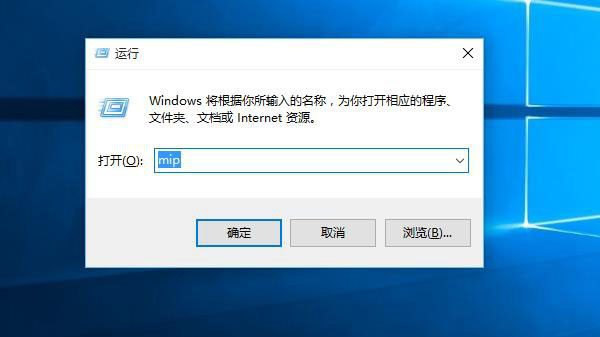
在运行命令输入框,搜索框中或者使用Win+R快捷键打开运行命名框,在其输入“mip”后回车,也可以打开数学输入面板,如下图所示:

数学输入面板是支持手写输入的,程序会自动识别,自动分析并显示相关的数据出来你只需将你写好的数学公式复制出来即可。
以上就是考高分网小编为大家带来的两种Win10数学输入面板打开方法,希望可以帮助到大家,大家如果还有疑问的话,可以给我们留言哦。我们会尽自己所能的为大家解答。谢谢大家一如既往的支持。



