


Win7系统多添加一个磁盘分区的方法:
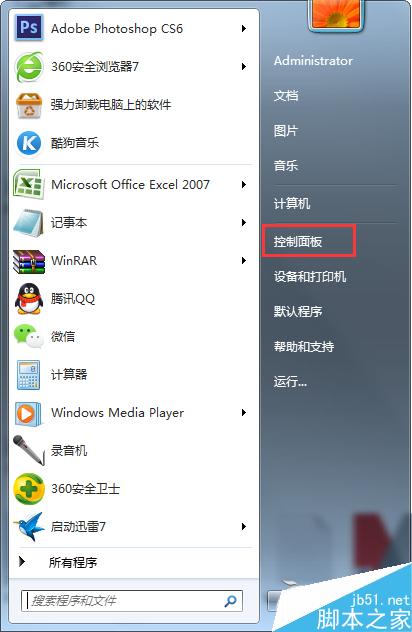
1、单击开始菜单,然后通过开始菜单进入到控制面板的界面中;
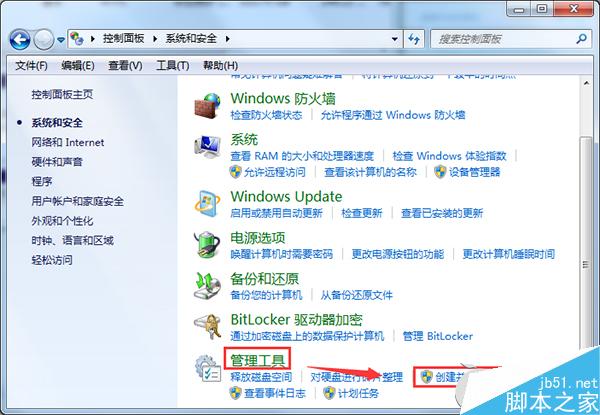
2、在打开的控制面板界面中,首先将右上角的查看方式更改为类别,点击窗口中的系统和安全-管理工具-创建并格式化硬盘分区;
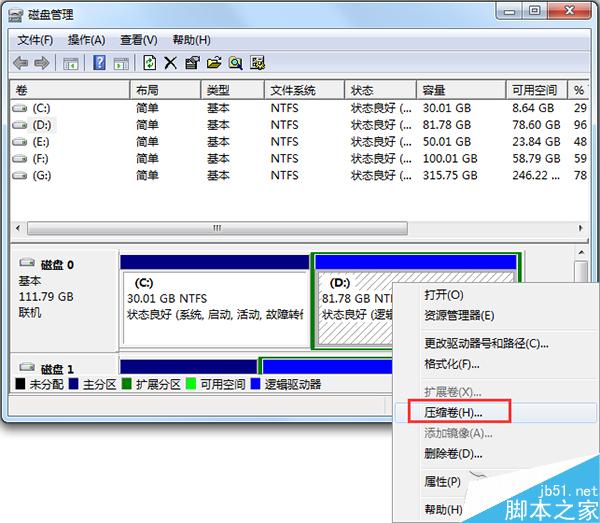
3、在弹出来的窗口中看到目前电脑中所有磁盘的信息,尽量选择剩余空间比较大的磁盘,选中之后点击右键,选择压缩卷;
4、系统会开始分析该磁盘,分析好之后,需要在输入压缩卷空间里这里填入自己想要设置的新的磁盘的内容大小,完成之后直接点击确定,然后等待系统自动进行压缩、格式化就可以了。





Win7系统多添加一个磁盘分区的方法:
1、单击开始菜单,然后通过开始菜单进入到控制面板的界面中;
2、在打开的控制面板界面中,首先将右上角的查看方式更改为类别,点击窗口中的系统和安全-管理工具-创建并格式化硬盘分区;
3、在弹出来的窗口中看到目前电脑中所有磁盘的信息,尽量选择剩余空间比较大的磁盘,选中之后点击右键,选择压缩卷;
4、系统会开始分析该磁盘,分析好之后,需要在输入压缩卷空间里这里填入自己想要设置的新的磁盘的内容大小,完成之后直接点击确定,然后等待系统自动进行压缩、格式化就可以了。
名师互学网 版权所有 (c)2021-2022 ICP备案号:晋ICP备2021003244-6号



