栏目分类:
子分类:
返回
名师互学网用户登录
快速导航关闭
当前搜索
当前分类
子分类
实用工具
热门搜索
名师互学网 > IT > 系统运维 > 运维 > Windows

Win8.1如何更改账户头像?Win8.1更改账户头像的方法

Windows 更新时间: 发布时间: IT归档 最新发布 模块sitemap 名妆网 法律咨询 聚返吧 英语巴士网 伯小乐 网商动力

 
Win8.1如何更改账户头像 三联

   Win8.1更改账户头像:

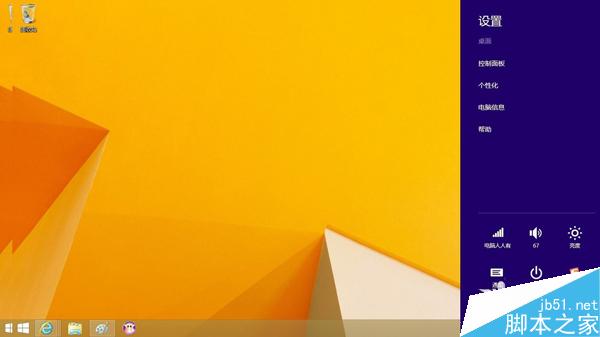
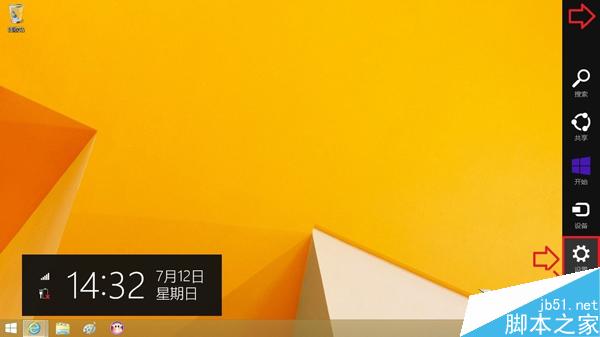
  1、使用鼠标往屏幕右上方靠→会有设置菜单(Windows+C快捷键也行)弹出;

Win8.1如何更改账户头像

  2、点击弹出菜单中的设置按钮;


Win8.1如何更改账户头像

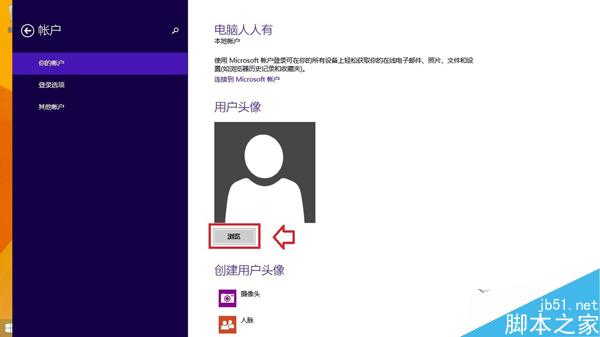
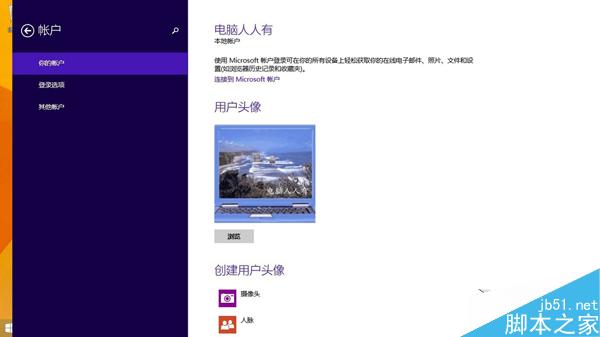
  3、用户头像→浏览;


Win8.1如何更改账户头像

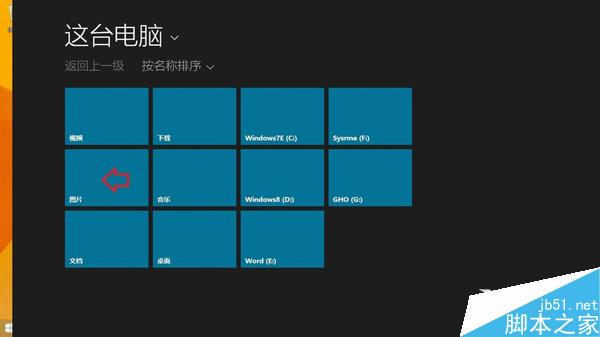
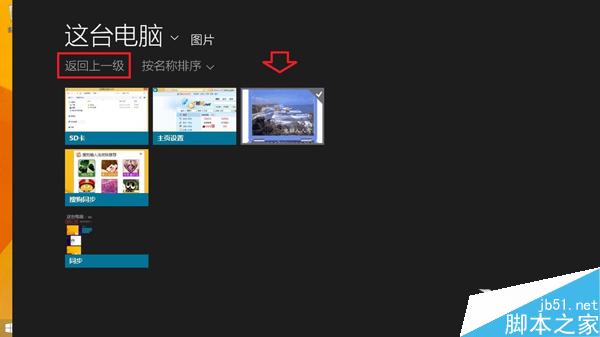
  4、如果已经在系统图片文件夹内,点击图片→选择图像。

  备注:如果图片不在此,点击返回上一级,继续查找设置图片;

Win8.1如何更改账户头像

  5、这里有各个分区的文件夹,找到之后选择图像加载即可;


Win8.1如何更改账户头像

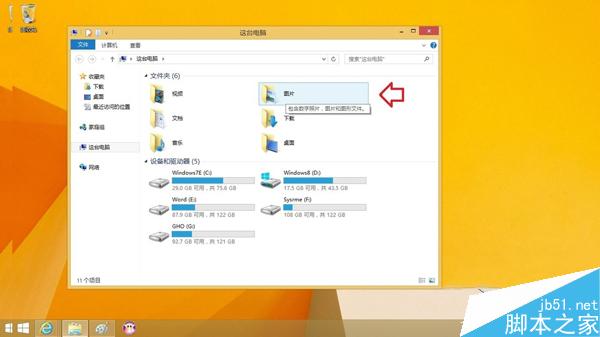
  6、如果这里找不到,可以退出此界面,进入桌面→任务栏→任务管理器→这台电脑→找到图片,复制(Ctrl+C)图片,再进入系统图片文件夹粘贴(Ctrl+V)即可;

Win8.1如何更改账户头像

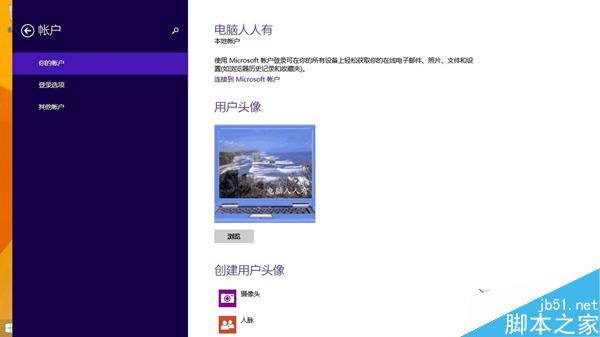
  7、设置成功,会有显示;


Win8.1如何更改账户头像

  8、右键点击屏幕左下方的开始按钮→关机或注销→注销;


Win8.1如何更改账户头像

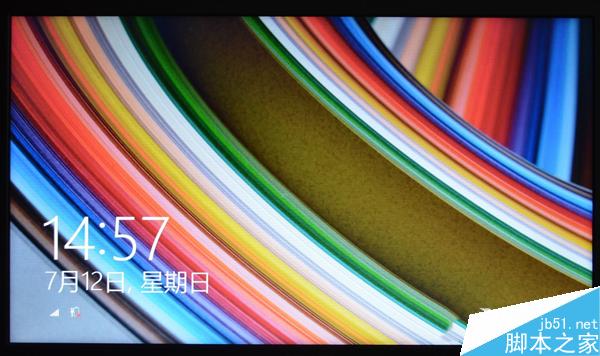
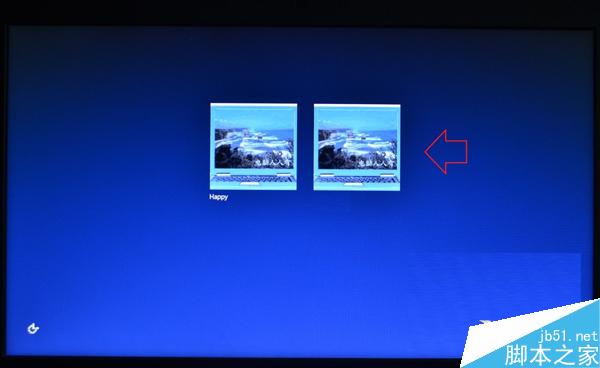
  9、就会在欢迎屏幕中看到账户已经更换了头像,点击进入系统;


Win8.1如何更改账户头像

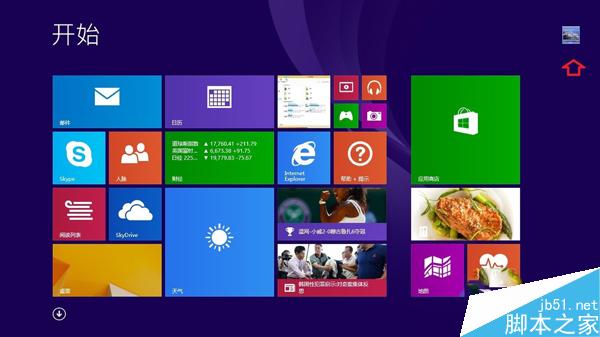
  10、开始界面的账户头像就已经加载了。


Win8.1如何更改账户头像

  设置完成之后,用户注销重新登录系统后在开始屏幕上就可以看到已经更改的账户头像了。

       以上就是对Win8.1更改账户头像的方法的介绍,有需要的朋友可以动手尝试下。

转载请注明:文章转载自 www.mshxw.com
本文地址:https://www.mshxw.com/it/194008.html
我们一直用心在做
关于我们 文章归档 网站地图 联系我们

版权所有 (c)2021-2022 MSHXW.COM

ICP备案号:晋ICP备2021003244-6号