


win10定时关机在哪?很多win10用户可能还不会设置定时关机,下面考高分网小编就给大家带来win10设置定时关机的三种方法,一起来看看吧!
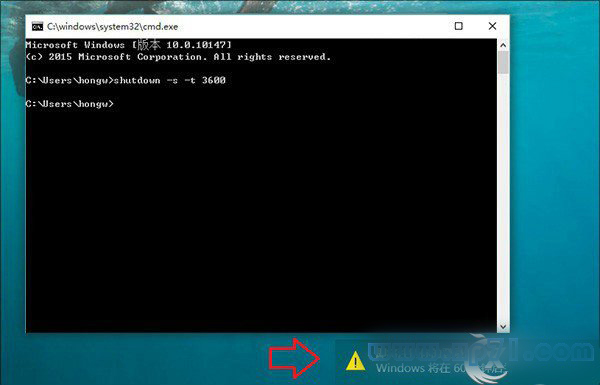
方法一:Win10定时关机命令:shutdown –s –t 3600
后面的3600代表秒,3600秒也就是一小时,在电脑中运行该命令,电脑将在1小时后自动关机。后面的时间,大家可以按照自己的需求来设定,单位默认是秒。
如果中途有变,大家可以使用命令:shutdown –a 取消电脑定时关机。
使用方法:
1、打开Win10电脑CMD命令(打开开始运行,输入cmd,按回车键即可打开cmd命令操作框),然后运行上面的定时关机命令即可,如下图所示。
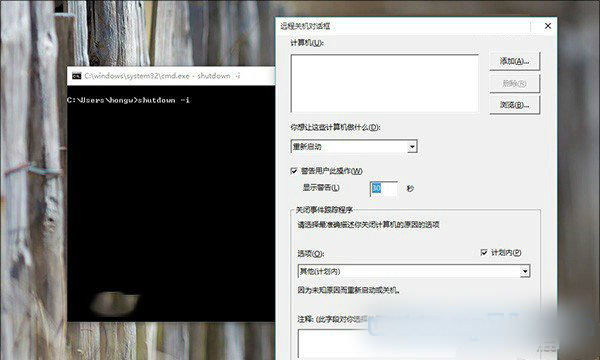
3、除了可以使用Win10定时关机命令实现Win10电脑定时关机外,大家还可以使用shutdown -i命令,启动Win10快捷关机面板,里面可以非常方便的添加定时关机任务,如下图所示。
Ps.上面这些命令,也可以直接在Win10的开始运行中,直接运行。
方法二:借助迅雷、360杀毒等工具实现电脑定时关机
如果是需要下载东西或者需要给电脑进行全面杀毒扫描,我们不想一直在那等的话,可以使用迅雷下载工具或者360杀毒工具的时候,勾选上底部的下载完自动关机或者扫描处理完自动关机即可。

方法三:使用Win10定时关机软件
有很多电脑定时关机小工具,大家可以在电脑中直接下载安装使用。这里小工具很大,大家不妨网上搜索一下。
Ps.网上很多定时关机工具都会捆绑插件,一般不建议使用。
以上就是考高分网小编带来的win10设置定时关机的方法,希望可以帮助到大家,更多内容请关注考高分网网站!



