


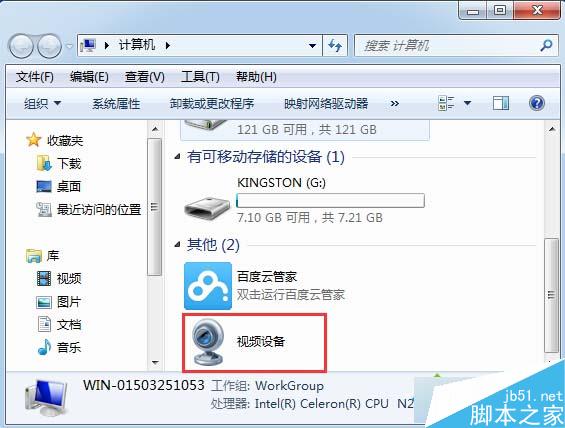
win7系统找回摄像头图标的两种方法:
方法一:
1、直接在网页上面下载一个amcap压缩包,解压之后再将里面的文件复制到Network Shortcuts文件夹;
- 软件名称:
- amcap win7 视频捕获软件 v9.11 汉化绿色版
- 软件大小:
- 138KB
- 更新时间:
- 2014-10-17立即下载
2、然后将电脑关机再次启动,这时就会出现摄像头图标。
方法二:
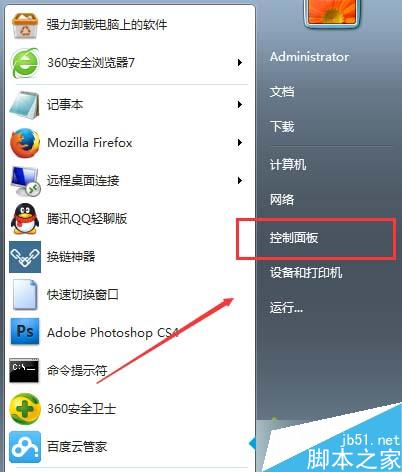
1、用鼠标点击开始菜单处的控制面板;
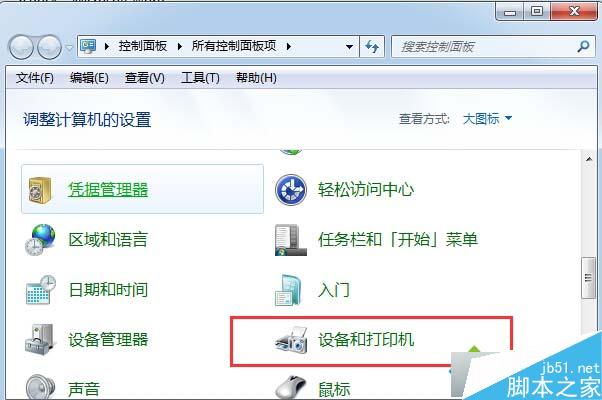
2、找到设备和打印机,这时候就会看到 “PC Camera”摄像头的图标;
备注:有的人也许找不到这个图标,一般都是由系统自身没有驱动,需要到官方网站下载专用驱动软件,然后再安装一下。
3、右键点击摄像头图标,找到创建快捷方式,这时候桌面上就会出现摄像头的图像;
4、然后再找到计算机、安排、文件夹选项、检查等键,依次点击打开,在“显现躲藏的文件、文件夹和驱动器”这里打上小勾;
5、再打开Win7体系装置盘符,依次找到Users用户名AppDataRoamingMicrosoft WindowsNetwork Shortcuts等目录,把电脑桌面上面显示的摄像头图标进行复制放到Network Shortcuts文件夹即可。
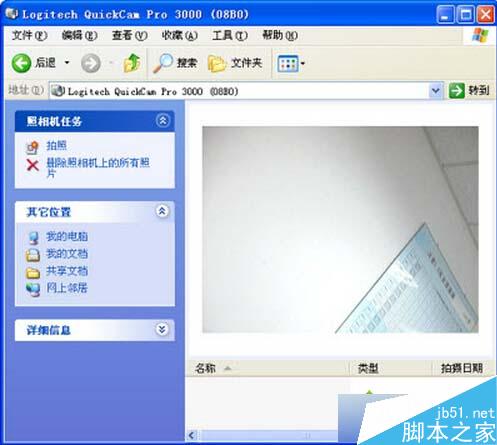
以上就是对win7系统找回摄像头图标的两种方法的介绍,有同样问题的朋友可以动手尝试洗啊,当然我们也可以创建快捷方式将摄像头图标建立在桌面,方便日常使用。



