


Win10系统在登录画面自动开启小键盘数字锁定功能的设置方法:
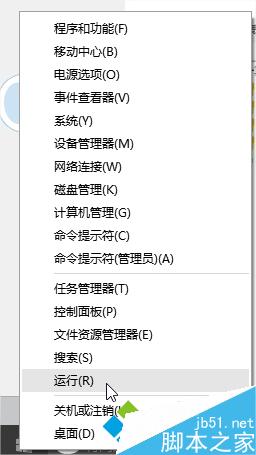
1、win+R快捷键或者右击开始菜单选择运行;
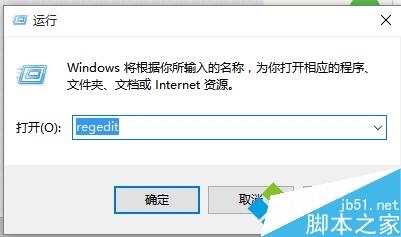
2、运行regedit,打开注册表编辑器;
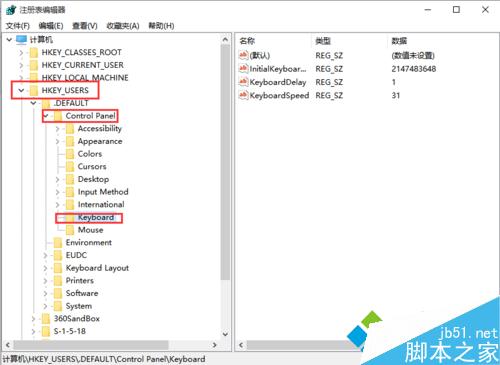
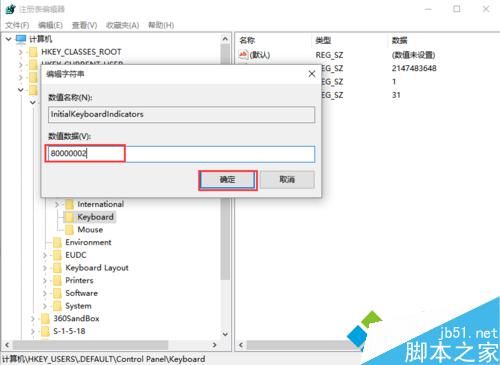
3、定位到HKEY_USERS.DEFAULTControl PanelKeyboard;
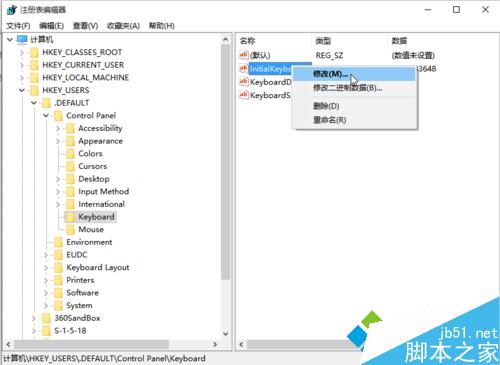
4、右击InitialKeyboardIndicators,选择修改;
5、数值修改为80000002;
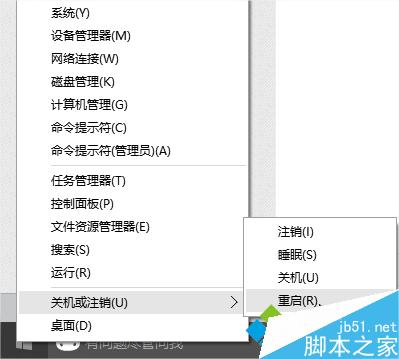
6、重启即可,若想恢复之前的默认设定,只需将InitialKeyboardIndicators的数值数据改为0。




Win10系统在登录画面自动开启小键盘数字锁定功能的设置方法:
1、win+R快捷键或者右击开始菜单选择运行;
2、运行regedit,打开注册表编辑器;
3、定位到HKEY_USERS.DEFAULTControl PanelKeyboard;
4、右击InitialKeyboardIndicators,选择修改;
5、数值修改为80000002;
6、重启即可,若想恢复之前的默认设定,只需将InitialKeyboardIndicators的数值数据改为0。
名师互学网 版权所有 (c)2021-2022 ICP备案号:晋ICP备2021003244-6号



