


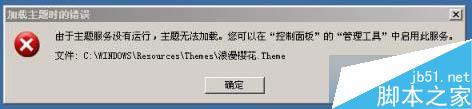
Win7提示“由于主题服务没有运行,主题无法加载”的解决方法:
1、打开电脑左下角“开始”菜单,找到【控制面板】并打开;

2、进入控制面板界面,右上方【查看方式】更改为“小图标”,然后找到【管理工具】并打开;

3、进入“管理工具”,点击打开【服务】选项;

4、进入服务列表找到【Themes】(主题)服务,双击打开;

5、进入主题服务属性对话框,在“服务状态选项”将其【启动】;

6、启动成功,将上方【启动方式】更改为【自动】防止其自动关闭;





Win7提示“由于主题服务没有运行,主题无法加载”的解决方法:
1、打开电脑左下角“开始”菜单,找到【控制面板】并打开;
2、进入控制面板界面,右上方【查看方式】更改为“小图标”,然后找到【管理工具】并打开;
3、进入“管理工具”,点击打开【服务】选项;
4、进入服务列表找到【Themes】(主题)服务,双击打开;
5、进入主题服务属性对话框,在“服务状态选项”将其【启动】;
6、启动成功,将上方【启动方式】更改为【自动】防止其自动关闭;
名师互学网 版权所有 (c)2021-2022 ICP备案号:晋ICP备2021003244-6号



