


Win10系统禁止插入硬盘后自动打开资源管理器的设置方法:
1、点任务栏左下角win标或者按键盘上的win键,打开开始菜单,选择左下角的“设置”选项;

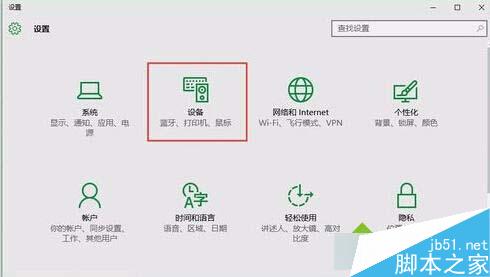
2、在新弹出的窗口选择第二个选项:设备,点击进入;
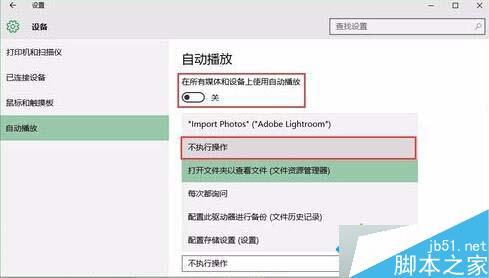
3、点选左侧的“自动播放”;

4、在右侧相对应的选项上选择“不执行操作”,比如可移动驱动器,这样的话,以后插入U盘或者移动硬盘时,就不会自动打开资源管理器了,在你需要时手动选择打开即可。




Win10系统禁止插入硬盘后自动打开资源管理器的设置方法:
1、点任务栏左下角win标或者按键盘上的win键,打开开始菜单,选择左下角的“设置”选项;
2、在新弹出的窗口选择第二个选项:设备,点击进入;
3、点选左侧的“自动播放”;
4、在右侧相对应的选项上选择“不执行操作”,比如可移动驱动器,这样的话,以后插入U盘或者移动硬盘时,就不会自动打开资源管理器了,在你需要时手动选择打开即可。
名师互学网 版权所有 (c)2021-2022 ICP备案号:晋ICP备2021003244-6号



