


从Win8开始系统自带的Windows Defender就不再只是一款简单的间谍软件防御工具了,它已具备了病毒查杀能力。从Win8.1开始其功能与微软免费杀毒软件MSE保持了一致,可以为用户提供基本的安全保障。对于不喜欢杀毒软件束缚的朋友,一个Windows Defender可能也就足够了。
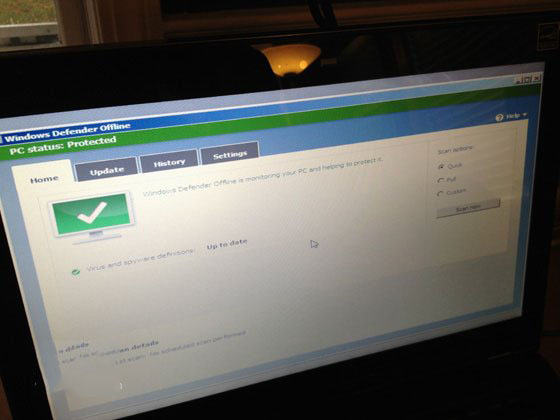
与MSE不同的是,Windows Defender没有右键扫描功能,如果想要手动扫描一个文件或文件夹该怎么办呢?此时我们可以自行添加菜单来实现,有此需要的朋友可参考下面的方法:
注:该方法同样适用于Windows8和Windows 8.1,此前分享过手动编辑注册表的方法,不过只针对文件夹。下面的方法只需要运行reg文件导入注册表即可,不要求手动编辑,同时适用于单个文件扫描。
1、首先下载注册表导入文件(点此下载),下载后解压;
为防止出现意外,可以在导入前备份一下注册表,可使用软媒魔方(点此下载)中的清理大师备份注册表。
2、双击Add.reg,在弹出的窗口中点“是“即可。
导入成功后就可以右键单击文件或文件夹执行Windows Defender扫描了,如下图所示。

不过扫描时不会弹出WD窗口,扫描状态会在CMD中进行显示。出现“Scan starting”表示扫描开始,出现“Scan finished”表示扫描结束,扫描到威胁时会有相应提示。

最后,如果你想删除右键菜单,只需要运行Remove.reg即可。



