


Win10自带的Windows Defender具有基本的查杀病毒能力,可以为Windows10提供一定的安全保障。但这项自带的免费杀软在功能上并不是很完善,比如第三方杀软基本都具备的右键菜单嵌入,Windows Defender就不具备,这使得用户想扫描某些单个文件或文件夹的时候并不是很方便。不过,要想加入这项功能也不难操作,具体方法如下:

为了方便用户操作,考高分网将制作好的文件上传到了网盘中,有需要的用户可以在此下载:网盘下载
1、打开记事本,输入以下代码:
复制内容到剪贴板- Windows Registry Editor Version 5.00
- ; Folder Scan
- [HKEY_CLASSES_ROOTFoldershellWindowsDefender]
- "Icon"="%ProgramFiles%\\Windows Defender\\EppManifest.dll"
- "MUIVerb"="使用 Windows Defender 扫描"
- [HKEY_CLASSES_ROOTFoldershellWindowsDefenderCommand]
- @="cmd.exe /s /c ""C:\Program Files\Windows Defender\MpCmdRun.exe" -scan -scantype 3 -SignatureUpdate -file "%1 "" & pause"
- ; File Scan
- [HKEY_CLASSES_ROOT*shellWindowsDefender]
- "Icon"="%ProgramFiles%\\Windows Defender\\EppManifest.dll"
- "MUIVerb"="使用 Windows Defender 扫描"
- [HKEY_CLASSES_ROOT*shellWindowsDefenderCommand]
- @="cmd.exe /s /c ""C:\Program Files\Windows Defender\MpCmdRun.exe" -scan -scantype 3 -SignatureUpdate -file "%1 "" & pause"
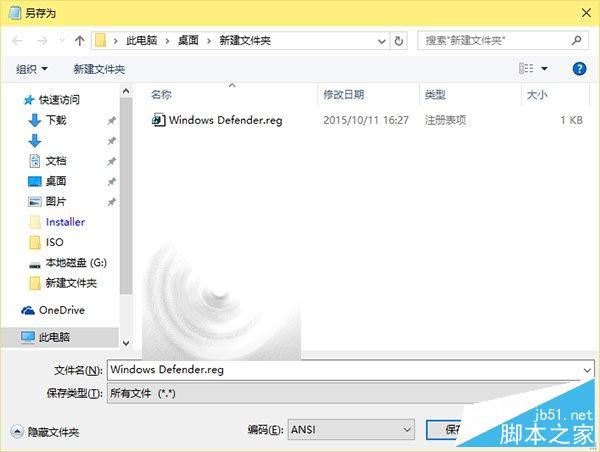
2、将代码另存为“所有文件”(保存类型),名称自拟,但后缀名一定要为“.reg”,路径随意,如下图——
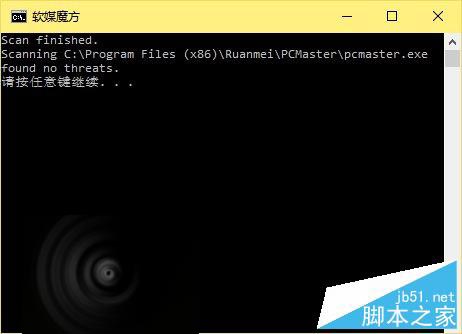
3、双击运行该文件,上述内容被添加到注册表中,右键菜单添加成功,如下图——

此后,你就可以使用Windows Defender对特定文件、文件夹或分区扫描而不必打开Windows Defender界面。
相关推荐:
win10怎么设置为文件/夹右键菜单添加Windows Defender扫描选项?



