


成功升级win10之后有很多功能对于我们来说都是陌生的,而且有些很简单的功能都不知道在哪里,比如分辨率。当我们想要修改电脑分辨率的时候,那么应该怎么操作呢?今天小编就为大家介绍Win10如何查看和设置电脑分辨率方法,大家一起来看看吧!
方法/步骤
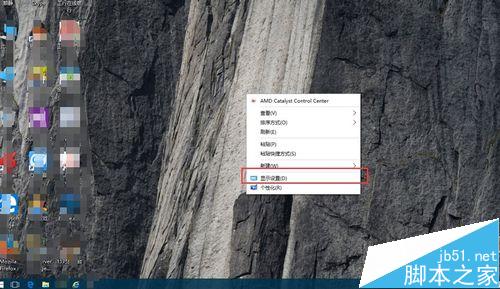
1、显示window10桌面,右击电脑桌面,如图点击 显示设置
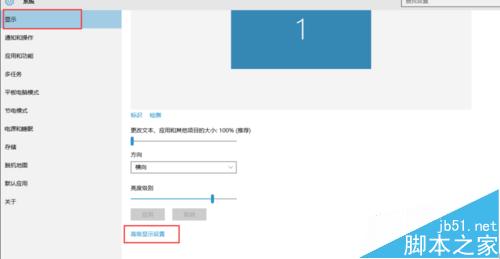
2、点击显示设置后,显示如图界面,我们点击显示,往下拉屏幕。看到一个 高级显示设置 ,点击进入高级显示设置
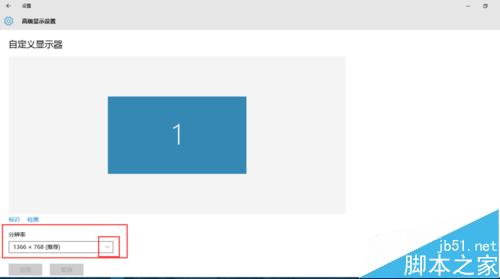
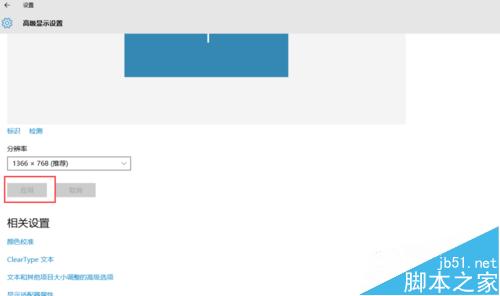
3、我们会发现一个 分辨率 标题,这个就是设置分辨率的,系统默认是推荐设置,这个是符合电脑的。我们一搬默认这个即可。
4、如果需要修改 ,点击下拉框,有很多选项让我们选择我们选择一个分辨率,比如 1360* 768 之后。
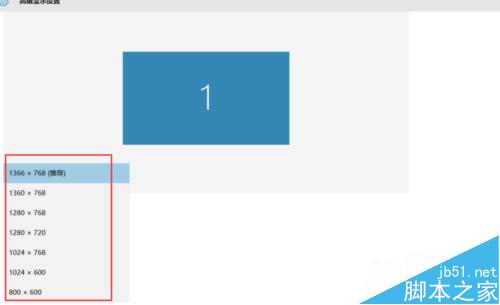
5、如图,点击应用后,我们就修改为我们想要的分辨率了
以上就是Win10如何查看和设置电脑分辨率方法介绍,操作流程很简单,有需要的朋友可以参考本文,希望能对大家有所帮助!



