


Win10系统下给用户分配访问权限的设置方法:
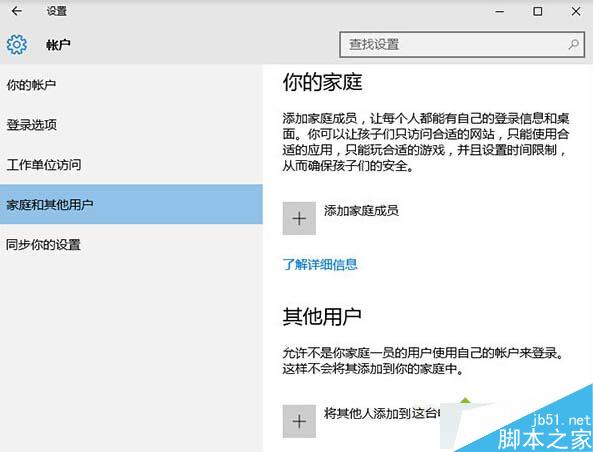
1、先使用主账号登入系统,依次点“开始菜单-设置-账户-家庭和其他用户”;
2、找到并点击“将其他人添加到这台电脑”;
备注:如果想设置已有用户的访问权限,直接点击,跳过2、3步。
3、设置“此人将如何登入”,在空白框内填入手机号码或者邮箱,点击下一步;
4、 添加并验证完成后,专用账户就算添加完成了,先把刚创建好的专用账户登入一次,待里面设置加载完成后切换回主账号;
5、重新打开“家庭和其他用户”,然后点击“设置分配的访问权限”;
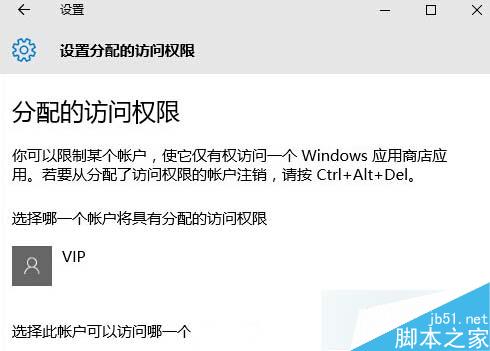
6、给该账户选择一个可访问的应用;
7、这样就设置完成了,只要使用这个专用账号登入,打开后只会弹出之前所设置的应用;
8、设置完成后,重启电脑开始生效,登入专用账户,就会直接以全屏方式打开允许访问的应用,无法打开开始菜单和任务栏,没有窗口的大小化按钮,只能使用指定的应用。
以上就是对Win10系统下给用户分配访问权限的设置方法的介绍,有此需要的朋友可以动手尝试下。



