


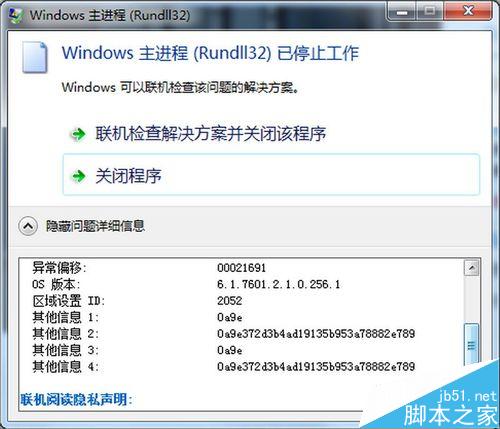
这是一个很少见的问题,开机后,会弹出一个提示框,提示rundll32已停止工作,如下图,而且这个提示框会每隔一段时间就会弹出来,虽然电脑还是可以使用,但老弹出这种窗口,也非常令人烦。
搜寻了大量的资料,大致有如下四种解决方法,联机修复,替换rundll32文件,修改文件,关闭缩略图设置。
方法一:联机修复
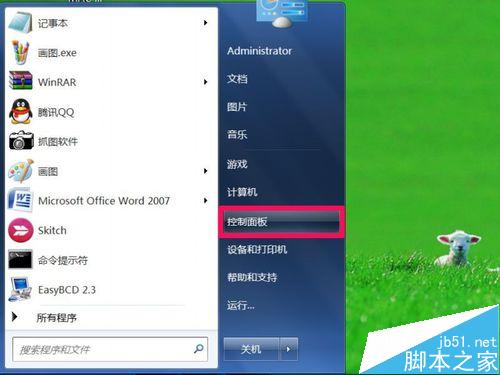
第一个方法,先让电脑系统的自已修复,其修复具体步骤,先从开始菜单中打开“控制面板”程序。
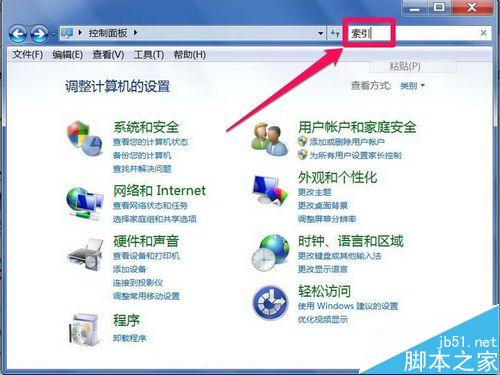
在控制面板窗口,找到搜索框,输入“索引”两字,就会自动开始搜索。
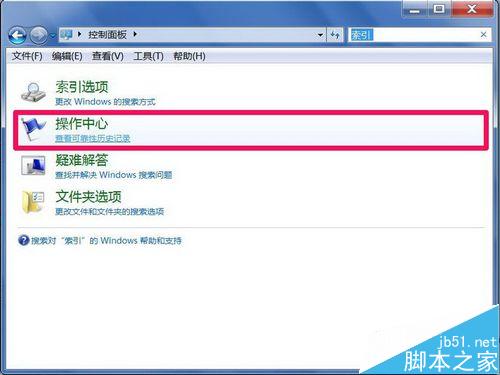
在打开的新窗口中,选择并打开“操作中心”这一项目。
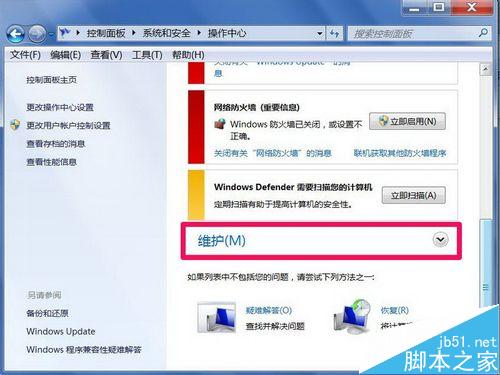
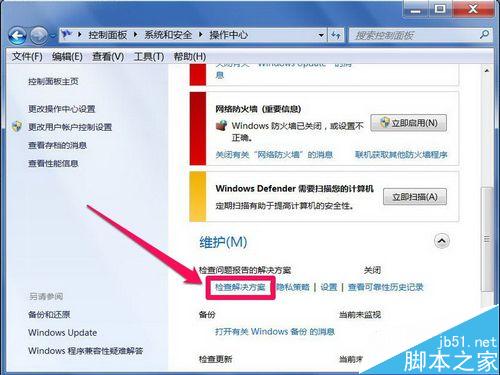
在操作中心窗口,先在右侧窗口选择“维护”这一项,然后展开其界面,在下面,找到并选择“检查解决方案”。
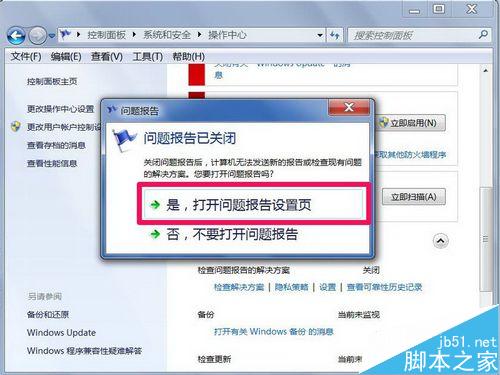
如果之前优化过系统,就会弹出提示“问题报告已关闭”,如果要继续修复,按“是,打开问题报告设置页”。
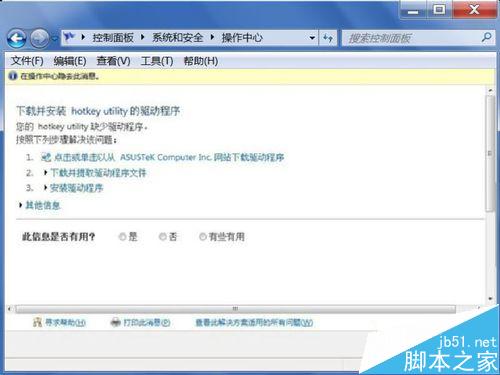
把问题报告打开设置后,然后再按照提示修复方法提示操作(要联上网才行啊),如果要下载文件,按提示下载,如果要修复,也按提示修复即可。
方法二:替换损坏文件
有时系统修复不一定能解决问题,有可能是rundll32文件损坏,这时,就需要替换掉这个文件,才能解决问题。
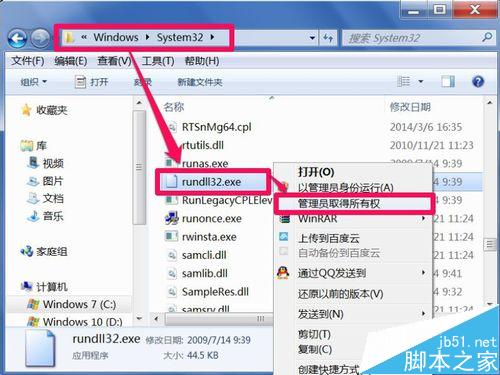
在网上下载,或从相同系统版的电脑上拷贝一个,路径在C:WindowsSystem32文件夹下,找到“rundll32.exe”这个文件,用U盘复制过来,然后在相同路径下,替换掉这个rundll32.exe文件。
如果替换时,需要权限,就在这个rundll32文件上右键,选择“管理员取得所有权”。
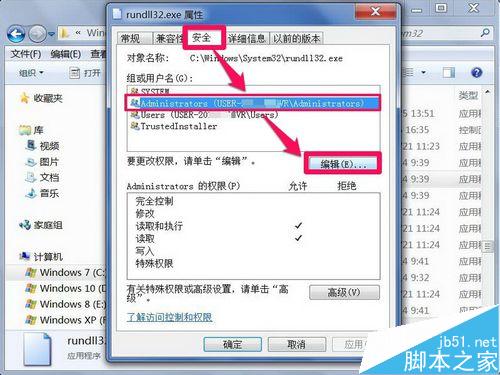
如果还不是不能替换,可以采取设置权限的方法,在此文件上右键->属性->安全,其安全界面,先在组和用名下,选择自已的帐号,按“编辑”。
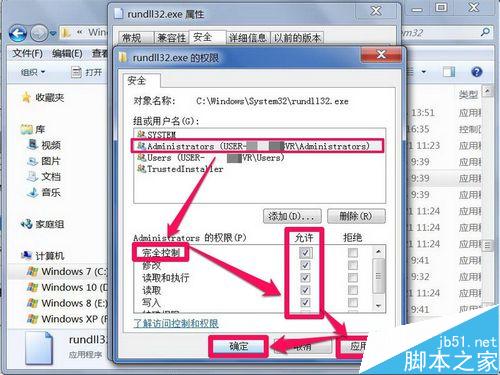
在权限编辑窗口,再次选择自已的帐户,在该帐户的权限列表框中,选择“完全控制”,将这一项设置为“允许”,其下面所有复选框都会自动勾选,然后按“应用”与“确定”,就可以使用替换文件的权力了。
方法三:修改文件
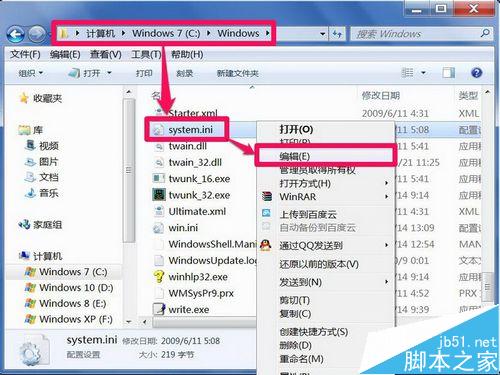
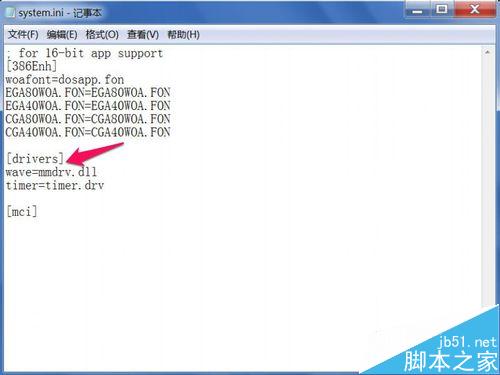
这个解决方法,大多是因为驱动引起的问题,如插入U盘引起的问题等,主要是修改一下system.ini文件,先在C:Windows文件夹下找到system.ini这个文件,右键点“编辑”。
打开此文件后,找到[drivers]这一行代码,然后在此回车,空出一行。
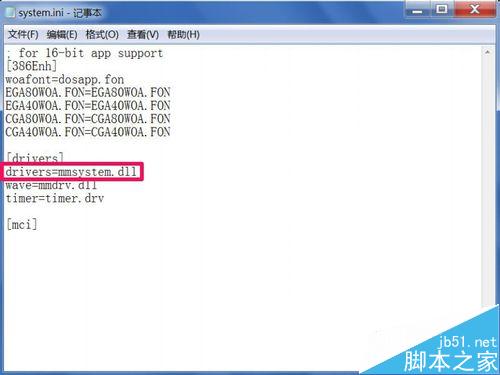
再把drivers=mmsystem.dll这一行代码填入到空行,然后保存此文件,重启电脑,问题也可得到解决。
方法四:关闭缩略图
这个问题大多发生在Vista系统版本上,可能是由于本身的一些bug引起,只要关闭缩略图,就不会出现这个问题。
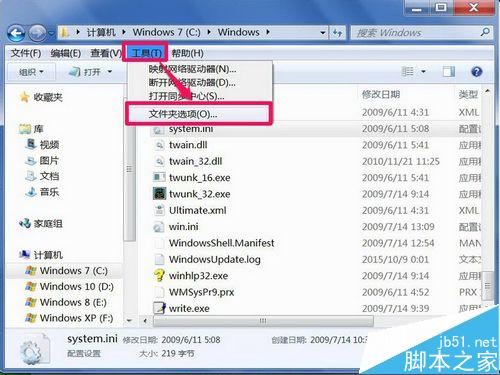
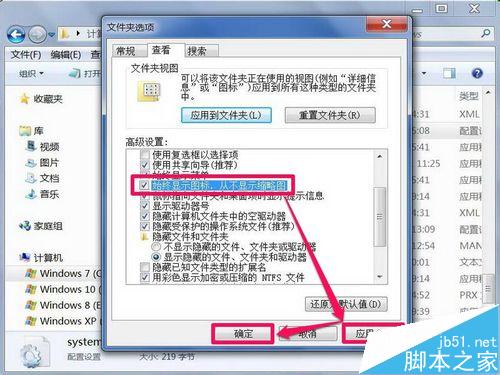
关闭缩略图步骤,在“工具”菜单下,打开“文件夹选项”。
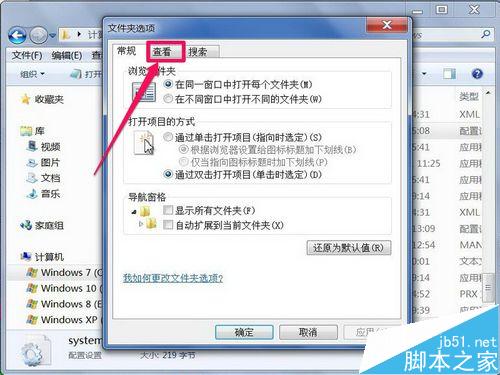
进入文件夹选项窗口后,选择“查看”这个选项卡。
在查看界面,从高级列表框中,找到并勾选“始终显示图标,从不显示缩略图”这一项,然后按“应用”和“确定”,就好了。
注意事项
如果用上面方法不能解决,就只能重装系统了。
以上就是windows主进程rundll32已停止工作的四种解决方法介绍,大家可以根据自己的需要选择适合自己的方法进行解决,希望能对大家有所帮助!



