


方法/步骤
1、首先,打开控制面板
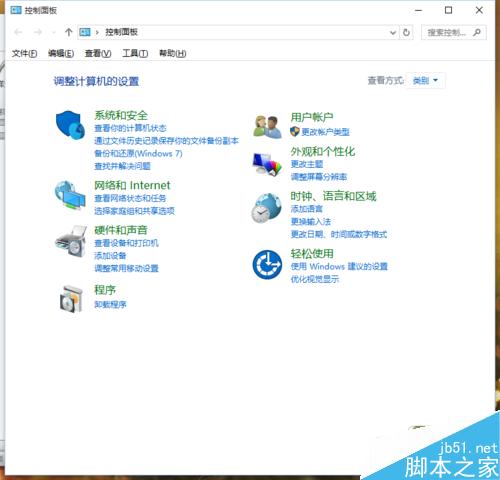
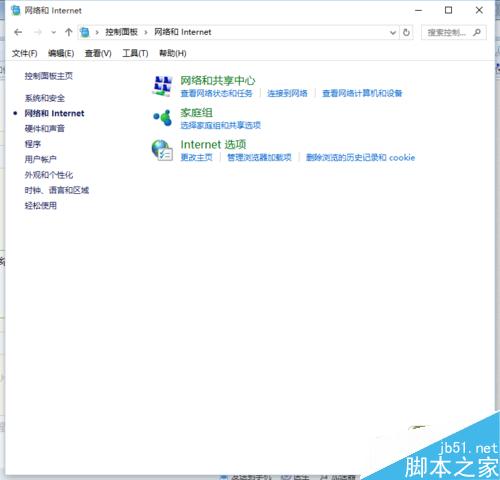
2、接着,点开“网络和Internet”,再点开“网络和共享中心”
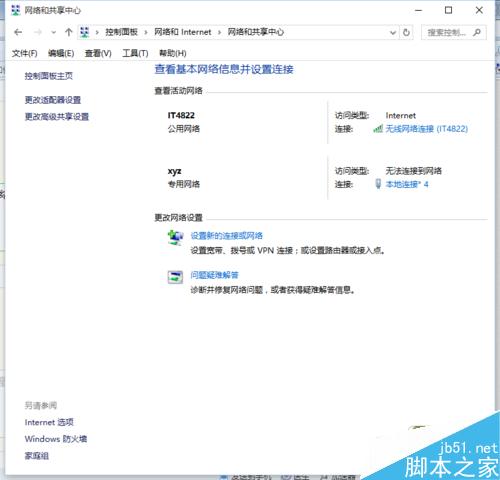
3、点击"无线网络连接IT4822",可以看到下图

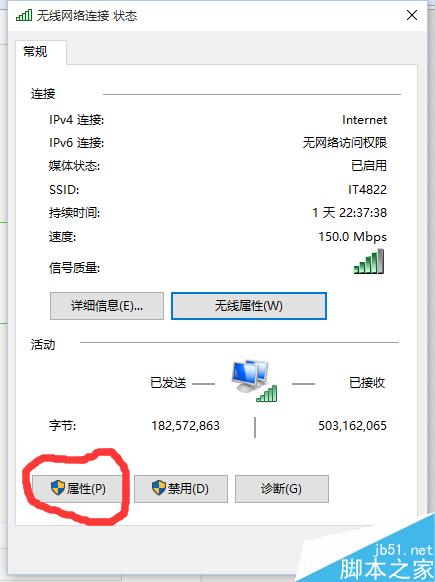
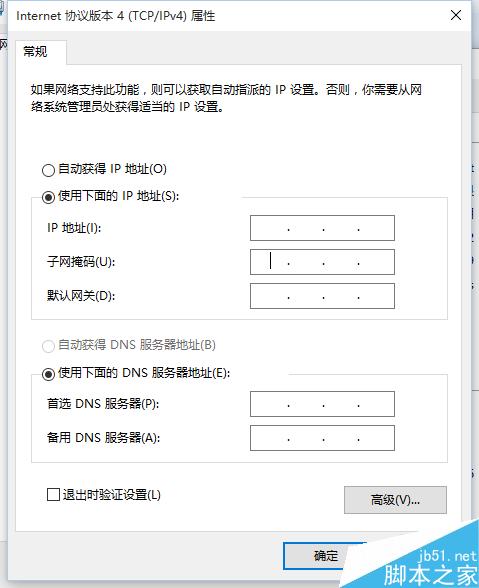
4、然后点击开“属性”,在其中找到“Internet协议版本4”,双击

5、选择使用下面的IP地址,将待添加的IP地址输入即可,然后点击确定即可完成设置
以上就是Win10系统怎么修改电脑IP地址方法介绍,操作很简单的,推荐到考高分网,喜欢的朋友一起来学习吧!




方法/步骤
1、首先,打开控制面板
2、接着,点开“网络和Internet”,再点开“网络和共享中心”
3、点击"无线网络连接IT4822",可以看到下图
4、然后点击开“属性”,在其中找到“Internet协议版本4”,双击
5、选择使用下面的IP地址,将待添加的IP地址输入即可,然后点击确定即可完成设置
以上就是Win10系统怎么修改电脑IP地址方法介绍,操作很简单的,推荐到考高分网,喜欢的朋友一起来学习吧!
名师互学网 版权所有 (c)2021-2022 ICP备案号:晋ICP备2021003244-6号



