


即便是管理员用户登录win系统,在日常处理一些文件时,也会遇到权限问题。下面就简单分享如何添加右键管理员权限的两种方法,不会的朋友可以参考本文,希望能对大家有所帮助!
工具/原料
Win7系统为例;文本文档;相关优化软件。
方法一:注册表法
1、新建文本,打开,粘贴如下代码:
Windows Registry Editor Version 5.00
[HKEY_CLASSES_ROOT*shellrunas]
@="添加管理员权限"
"NoWorkingDirectory"=""
[HKEY_CLASSES_ROOT*shellrunascommand]
@="cmd.exe /c takeown /f "%1" && icacls "%1" /grant administrators:F"
"IsolatedCommand"="cmd.exe /c takeown /f "%1" && icacls "%1" /grant administrators:F"
[HKEY_CLASSES_ROOTexefileshellrunas2]
@="添加管理员权限"
"NoWorkingDirectory"=""
[HKEY_CLASSES_ROOTexefileshellrunas2command]
@="cmd.exe /c takeown /f "%1" && icacls "%1" /grant administrators:F"
"IsolatedCommand"="cmd.exe /c takeown /f "%1" && icacls "%1" /grant administrators:F"
[HKEY_CLASSES_ROOTDirectoryshellrunas]
@="添加管理员权限"
"NoWorkingDirectory"=""
[HKEY_CLASSES_ROOTDirectoryshellrunascommand]
@="cmd.exe /c takeown /f "%1" /r /d y && icacls "%1" /grant administrators:F /t"
"IsolatedCommand"="cmd.exe /c takeown /f "%1" /r /d y && icacls "%1" /grant administrators:F /t"
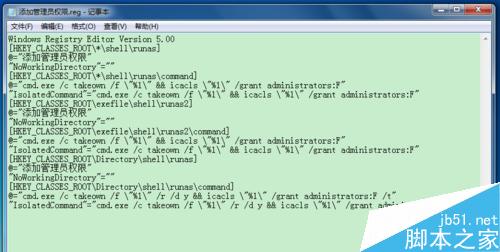
2、然后保存,重命名,改文件扩展名“.txt”为“.reg”,双击添加即可;
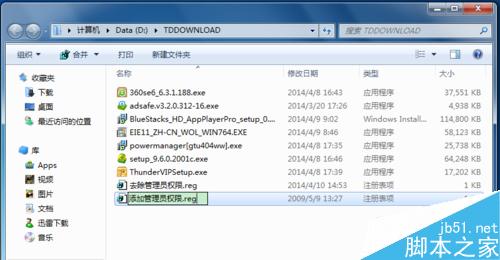
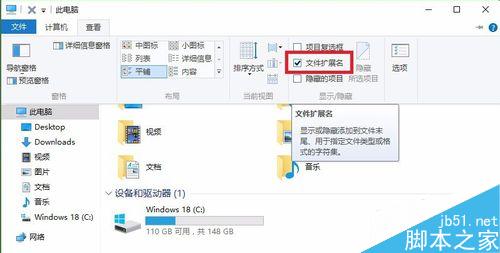
3、如果不显示后缀,需要到“组织”、“文件夹选项”中勾中显示后缀。win10系统则勾选查看下的”文件扩展名“即可;
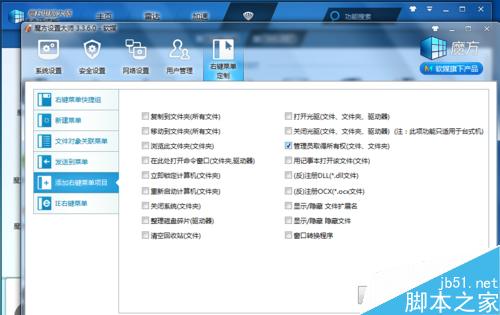
方法二:软件法
借助一些优化软件可实现简单快速添加右键管理员权限,如图所示;

去除右键管理权限
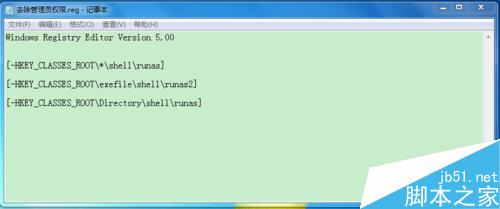
那么,怎么去除右键管理员权限呢?软件法勾掉、应用即可,注册表法代码如下:
Windows Registry Editor Version 5.00[-HKEY_CLASSES_ROOT*shellrunas][-HKEY_CLASSES_ROOTexefileshellrunas2][-HKEY_CLASSES_ROOTDirectoryshellrunas]
软件法则取消对该功能的勾选即可。
注意事项
注册表法注意格式如图中即可。
以上就是windows添加右键管理员权限方法介绍,大家学会了吗?希望这篇文章能对大家有所帮助!



