


什么是VHD文件?
VHD文件全名叫做Virtual Hard Disk,即虚拟磁盘,是微软推出的一种磁盘的格式,在hyper-V中安装操作系统时,就可以把操作系统安装在VHD文件中,VHD对于普通的消费者或者是专业的IT技术人员都可以说是非常重要的,在Windows 7中我们就可以将操作系统直接装在一个VHD文件中,在启动的时候直接从VHD启动,安装在VHD中的操作系统用起来和安装在磁盘驱动器里的操作系统并没有什么区别,而且VHD只是一个单一的文件,不会单独占据一个磁盘分区。
Win8.1系统打开VHD文件提示“你要如何打开此类型的文件”,如下图所示:
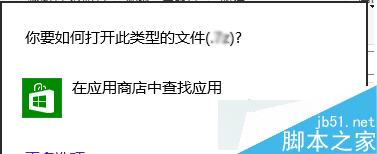
Win8.1系统打开VHD文件提示“你要如何打开此类型的文件”的解决方法:
1、点击“我的电脑”右键,选择“管理”;
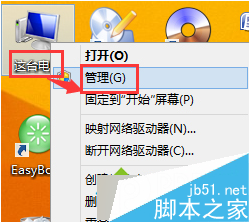
2、找到“磁盘管理”,选择“更多操作”;

3、点击选择“附加VHD”;
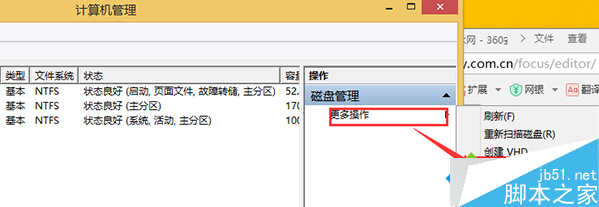
4、再次打开VHD文件,就可直接打开。
以上就是对Win8.1系统打开VHD文件提示“你要如何打开此类型的文件”的解决方法的介绍,方法很简单,有此需要的朋友可以动手尝试设置下。



