


使用电脑的时候,我们经常要用到命令提示符,那么在Windows10系统中我们怎么以管理员身份运行和打开命令提示符呢?因为用管理员身份运行命令提示符以后,我们可以获取更高的权限对系统进行设置,很多朋友这时候可能不知道怎么进行操作,这里小编介绍下Win10系统中以管理员身份运行CMD命令提示符的具体操作方法,提供给需要朋友参考。

方法一:
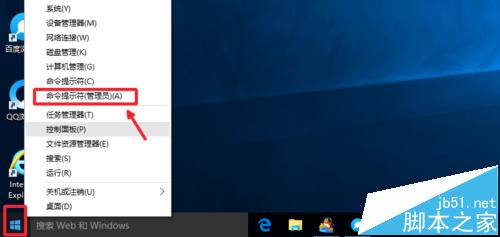
1、我们可以在Windows10系统的开始菜单上,单击鼠标右键,这时候出现的菜单中,我们选择命令提示符(管理员)点击打开这样即可。
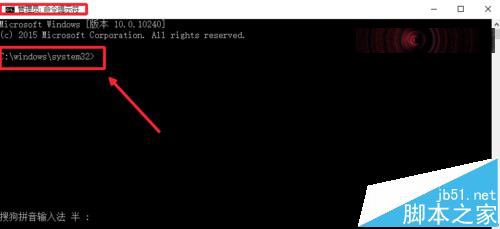
2、这样打开以后,大家可以看到命令提示符界面中显示管理员:命令提示符。现在我们就可以进行自己需要的命令操作。
方法二:
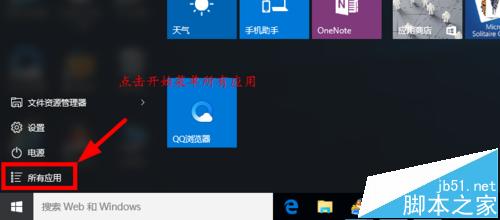
1、点击开始菜单,然后界面中我们这里选择所有应用打开进入,如图所示
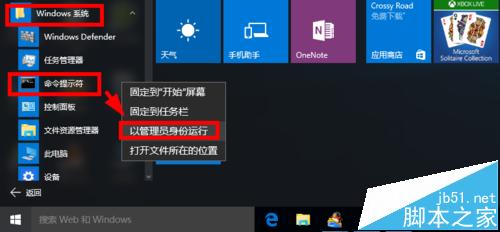
2、所有应用中,我们在Windows系统中找到命令提示符,然后这时候在命令提示符上单击鼠标右键,选择以管理员身份打开命令提示符。
方法三
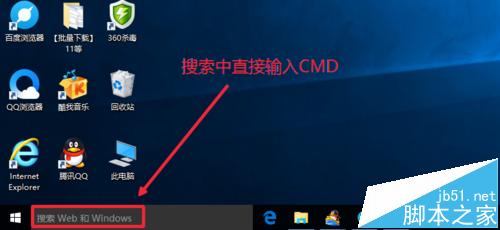
1、这里我们在Windows10系统的搜索框中直接输入命令CMD。
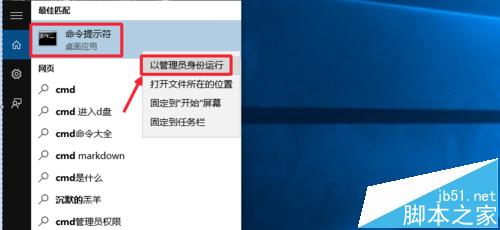
2、然后搜索结果中,还是在命令提示符上单击右键,选择管理员身份运行。
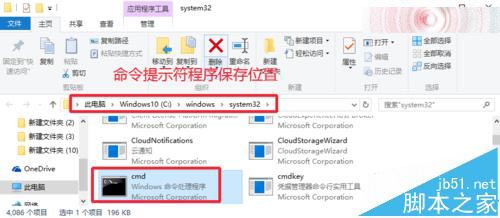
3、最后我们对命令提示符程序的存放位置最好最下了解,位置在C:windowssystem32文件夹中,其实电脑的很多管理工具都在这里面可以查看到。
方法四:Win+X+A快捷键
这个需要同时按住三个键的组合快捷键成功率不高,经常需要按两三次才能成功打开“管理员:命令提示符;窗口,所以普通用户建议使用下面的两种方法,虽然繁琐一点,但成功率高。
相关推荐:
Win10系统中如何以管理员身份运行命令提示符



