


mysql安装完成后,如果没有进行环境变量的配置,在使用命令行进行mysql操作时需要进入mysql安装目录,这边操作起来有些麻烦。如果进行了环境变量配置后,直接使用mysql的相关命令进行操作。那么如何进行mysql环境变量的配置呢?下面就来为大家介绍一下。
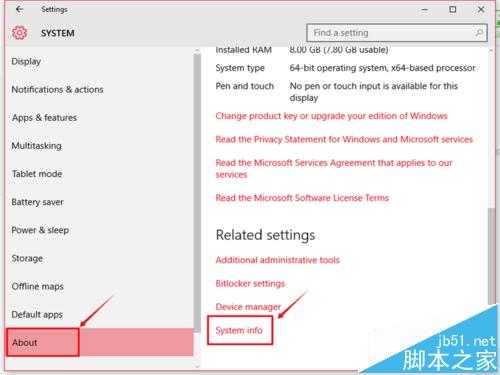
1、键盘组合键:Win+i,打开设置窗口;点击“System”,进入系统设置;

2、在系统设置窗口中选择“about”-“System info”;
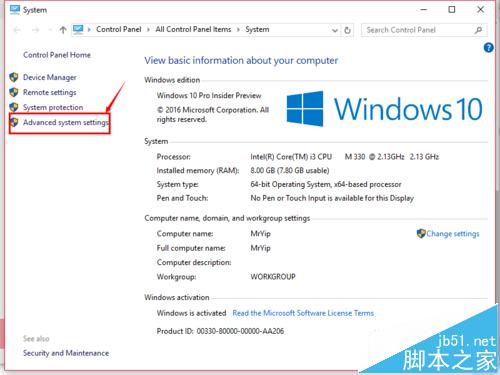
3、在出现的窗口中选择“Advanced system settings”;
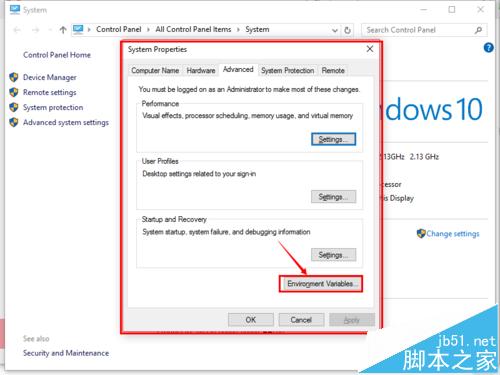
4、在“System Properties”窗口中选择“Environment Variables…”;
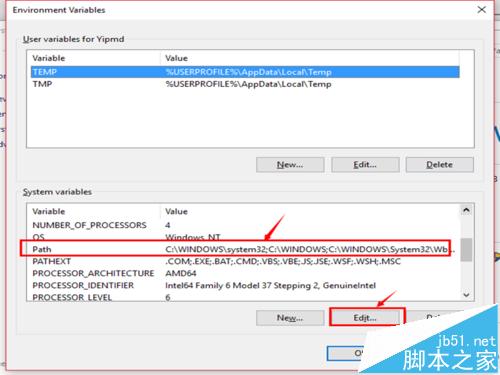
5、在“Environment Variables”窗口中的“System variables”中找到“Path”,并点击“Edit…”进行编辑;
6、在“Edit environment variable”窗口中,选择“New”新建环境变量;
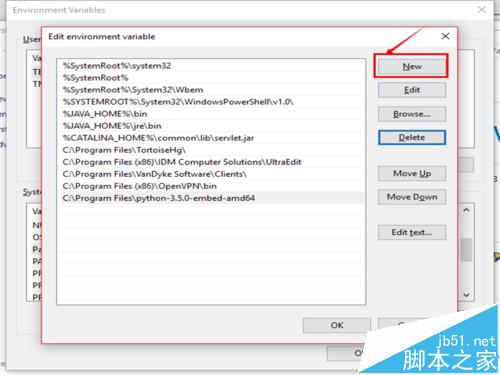
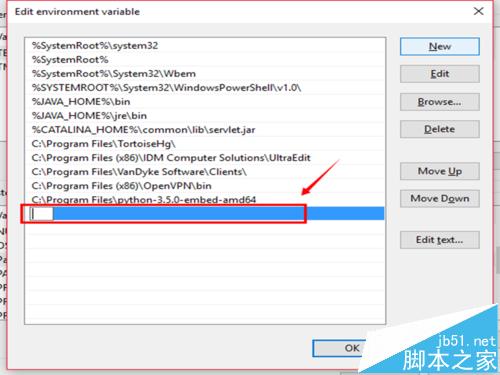
7、在出现的输入框中,输入mysql的安装路径,到bin目录;
如:C:Program FilesMySQLMySQL Server 5.7bin
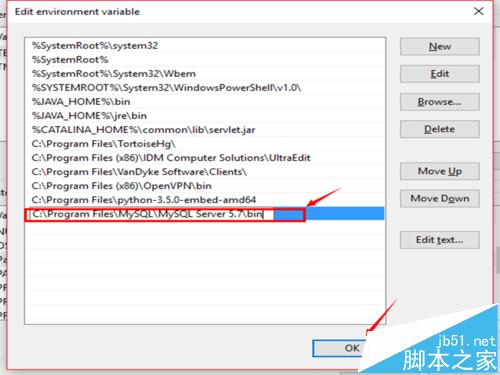
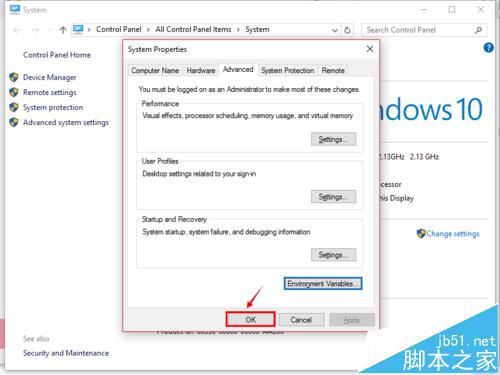
8、如何在之前打开的窗口中选择“Ok”,至此,完成mysql在win10 build10565中环境变量的配置;

9、使用组合键:Win+R,打开运行窗口,输入:cmd,打开命令行窗口;
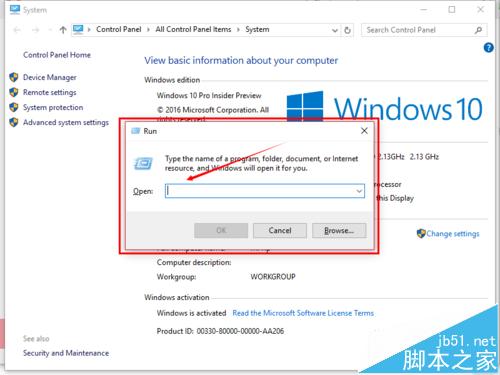
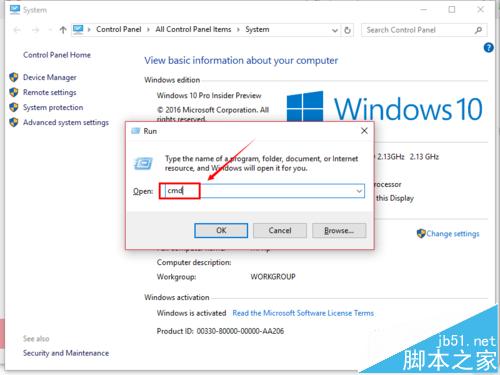
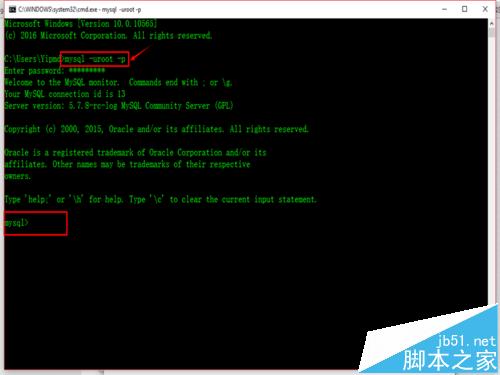
10、在命令行窗口输入:mysql -uroot -p,回车后输入mysql的密码,即可进入mysql中。
注意事项:path中的路径要到mysql安装目录下的bin目录中;path是增加msyql的安装路径,不要修改其它的路径。
相关推荐:
Win10 build 10565预览版激活 可使用Win7/Win8.1密钥
[下载]Win10 Build 10565 64位ISO镜像下载(非微软官方)!



