


Win8系统自带的截图工具不仅可以按照大家熟悉的全屏、窗口、矩形、任意形状等模式截图,更提供了方便的新功能,也可以对Win8开始屏幕做各种截图。
Win8系统自带截图处理按PrtS键进行全屏截图外,还有一个截图小工具。使用这个小工具截图可以全屏截图,也可以部分截图,还能直接保存成图片。那么如何使用Win8系统自带截图小工具呢?
Win8截图工具使用方法
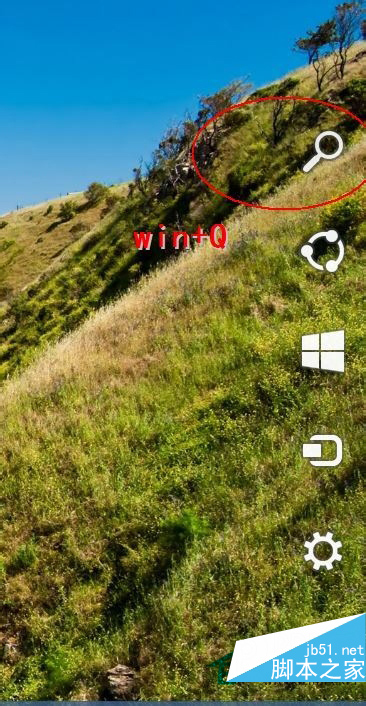
1、把鼠标移动到右下角或者按下WIN+Q键,调出搜索选项。
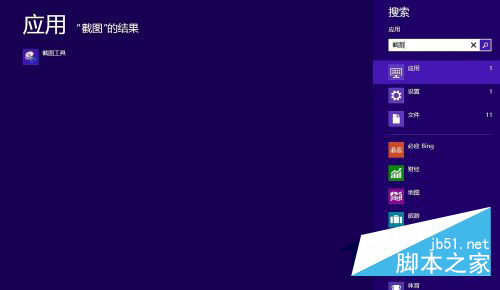
2、输入截图或者截图工具就能找到这个小软件。
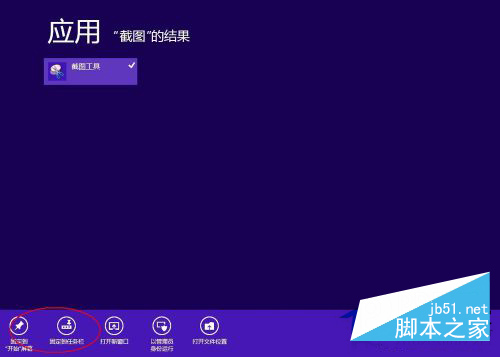
3、在软件上右键,然后下面会出现几个选项。因为经常要用到我们可以将其固定到开始屏幕或者任务栏。
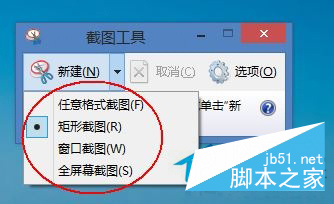
4、运行软件,然后我们首先要设定截图模式:有全屏,矩形等等多种模式选择。
5、截图的快捷键有两种一种是程序不是active状态使用Ctrl+Prts键截图。如果是程序是在激活态(蓝色的状态栏)按ctrl+N键也能截图。
以上内容就是小编给大家介绍win8系统自带截图小工具使用技巧,学会使用win8自带的截图工具,就不用借助第三方软件进行截图了,小伙伴参考以上步骤试试吧。



