


对于win10的朋友,最郁闷的要数输入法了,如果你把英语输入法删除后,在中文输入法里没有美国键盘,有时我们输入网址什么的时候,老是调出微软拼音,麻烦。如何在win10里如何在中文输入法里添加美国键盘输入法,需要的朋友可以参考下。
1、在控制面板打开“时钟、语言和区域”设置界面,选中“语言”设置
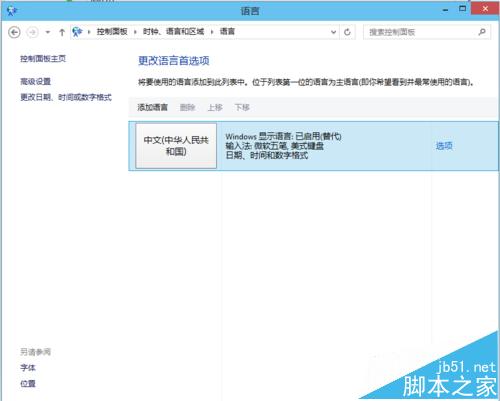
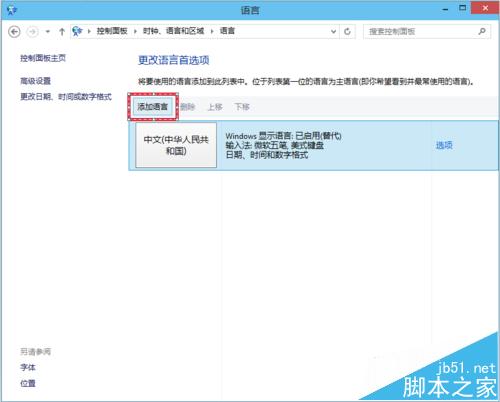
2、“语言”设置里点击“添加语言”
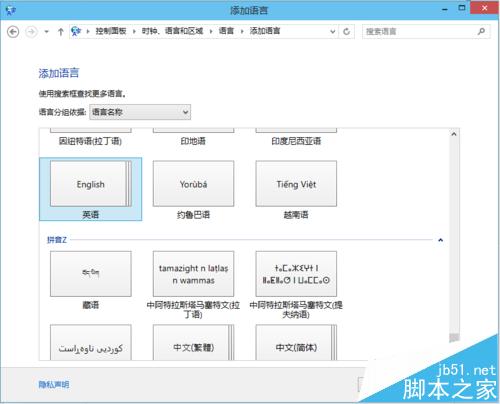
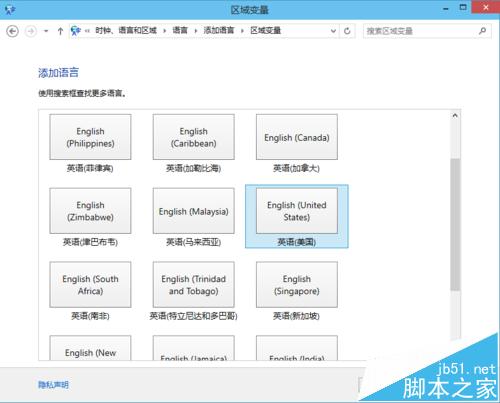
3、在添加语言设置里选择“英语”,并点击“打开”按钮,在“区域变量”设置页面里选择“英语(美国)” ,并点击“添加”按钮。
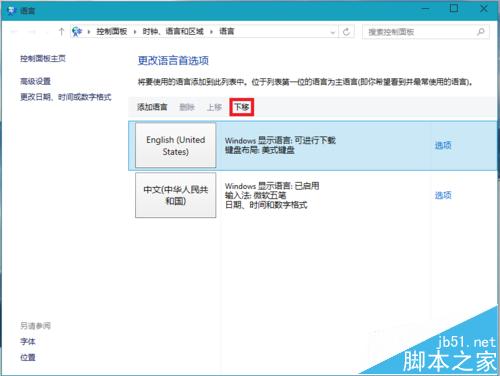
4、在“语言”设置页面选择“中文”,点击“下移”
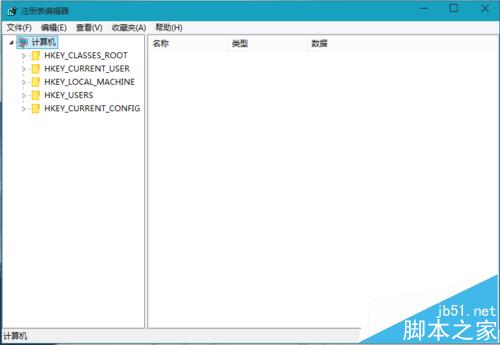
5、在WIN搜索框里输入regedit并按回车键,打开注册表编辑器
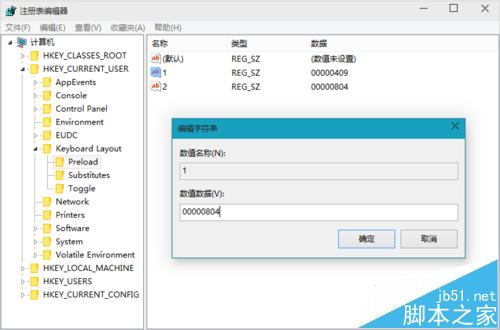
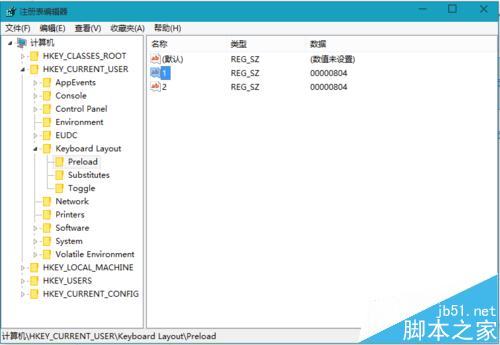
6、在HKEY_CURRENT_USERKeyboard LayoutPreload,修改“1”的键值为“00000804”
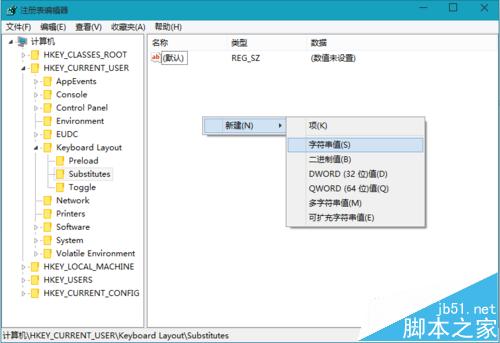
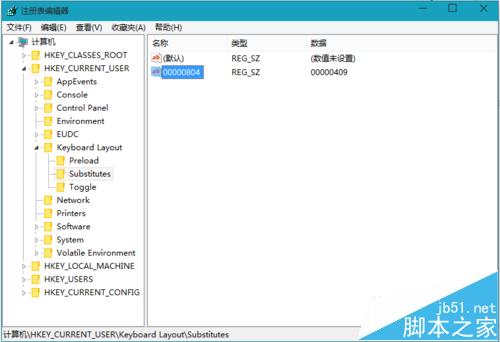
7、在Substitutes项中新建字符串值,名称为“00000804”,键值为“00000409”,关闭注册编辑器,注销后重新登录。
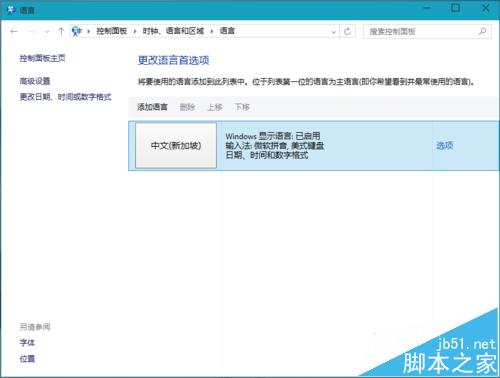
8、再次进入“语言”设置,就看到在中文的输入法里看到美式键盘,这时你可以把英语输入法下移并删除,这时你的中文输入法里加入了美国键盘
相关推荐:
Win10输入法已禁用IME不能输入中文该怎么办?
win10添加修改英文输入法的方法和步骤



