


有朋友问我怎么打开win10语音助手?其实方法很简单,下面小编就为大家带来打开wn10语音助手详细步骤,感兴趣的朋友可以一起看看。
Win10打开语音助手步骤
1、 首先要做的就是改变区域和语言设置:进入桌面控制面板,进入“时钟,语言和区域”选项,在“格式”标签,选择“英语(美国)”。
2、在“区域”标签,选择主要区域为美国。在“管理”标签,设置系统区域设置为英语(美国)。最后,必须确保使用英语(美国)作为主要的系统显示语言,然后重启。
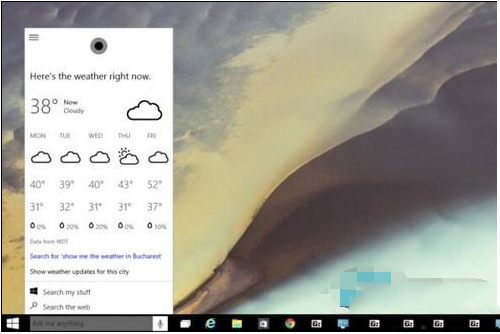
3、 重启完成后,就会体验到Cortana,登录微软账号后,就可以进行互动了。使用麦克风设备,大声地说出“Hey Cortana”就可以激活Cortana。
以上就是Win10打开语音助手的步骤了,使用Win10语音助手可以让我们用语音操控Win10系统,有兴趣的朋友可以去体验一下。



