


常规方式下,大家都会选择将文件夹属性勾选隐藏属性来隐藏文件夹,但这种方式只需在资源管理器中勾选隐藏的项目选项即可使所有隐藏的文件夹显形,只不过显形的已隐藏文件夹会以半透明显示而已。
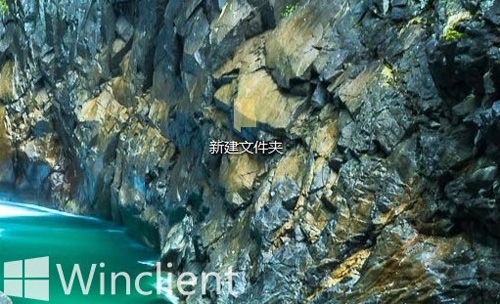
在Windows里更专业的隐藏文件夹
现在,我们要介绍一个能够在 Windows 里更专业的隐藏文件夹的办法,其实该办法也只是在原有的基础上进行了加工改造,这能够使我们需要隐藏的文件夹变得更隐蔽。
1.先隐藏文件夹名
找到并选中我们需要隐藏的文件夹 — 按下 F2 快捷键对文件夹进行重命名 — 按下 Alt + 0160(数字键) — 再松开 Alt 键之后文件夹名便消失了。

2.隐藏文件夹图标
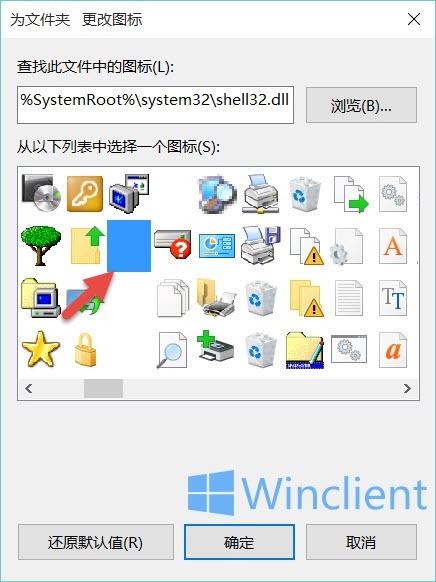
隐藏好文件名之后,我们再对文件夹的图标进行隐藏。右击文件夹 — 选择属性 — 点击自定义选项卡 — 点击更改图标,在图标中找一个空白透明的图标 — 选择好之后点击确定进行应用。
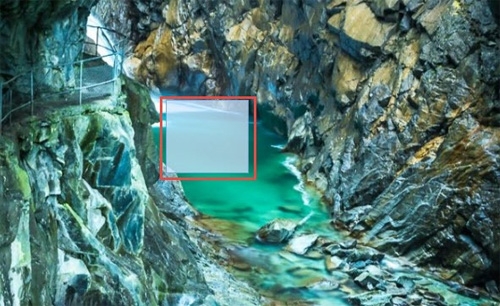
在同时隐藏好文件名和文件夹图标之后,我们的文件夹就消失了,只有选中的时候才能够看得到。
3.更改文件夹隐藏属性
最后,要完全隐藏该文件夹只需右击文件夹 — 选择属性 — 在常规选项卡中勾选隐藏 — 再确定即可完全隐藏。

以上就是windows如何更专业的隐藏文件夹方法介绍,有需要的朋友可以参考本文,希望能对大家有所帮助!



