


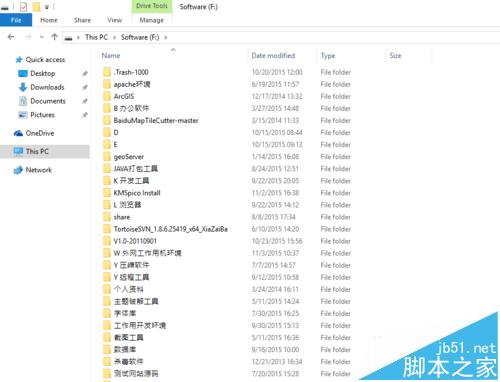
对于跟我一样喜欢安装个英文版的Windows来说的同鞋,想必都碰到了原有的文本文档中的中文显示乱码的问题。在这里我们就来通过设置系统项来让系统显示正常。设置后还可以让中文的文件名使用微软雅黑来显示,默认的实在是显示的不好看,给人一种粗糙的感觉。

1、单击开始菜单,选择Settings菜单。

2、在settings对话框中单击Time&Language。

3、在TIME&LANGUAGE选项中,单击左侧的Region&Language。然后在右侧单击Additional date,time,®ional settings

4、打开的这个窗口是不是感觉很熟悉啊,这个就是控制面板。单击Change location。

5、在Region对话框中单击Administrative选项卡。单击下面的Change system location。

6、在弹出的Region Settings对话框中的下拉列表中选择Chinese (Simplified, China),这个代表中文简体,里面还有其他的一些Chinese,不要选错喽。这时候弹出一个对话框让重启,根据需要进行重启。

7、重启后会发现目录列表中的中文变漂亮了,文本文档中的乱码也好了。
相关推荐:
win10怎么把默认的英文系统修改成中文系统?
win10通用应用图标、文件名异常显示乱码该怎么办?



