


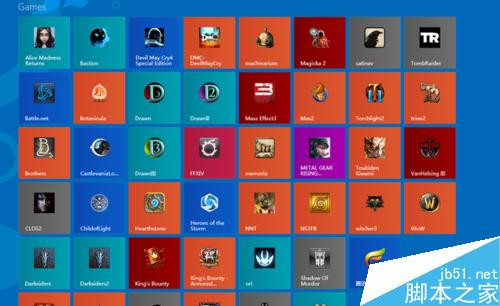
对于刚使用win8操作系统的朋友来说,还有很多功能等着我们去熟悉,而在Win8中已经有不少人习惯将常用的软件、游戏等固定到开始屏幕,以便快速打开了。但是这可能会遇到一个问题,那就是固定到开始屏幕上的图标怎么重命名呢?当我们将某个程序固定到开始屏幕上,有时会显示出我们不满意的名称。那么怎样才能重命名呢?下面小编就为大家介绍一个小技巧,一起来看看吧!
方法/步骤
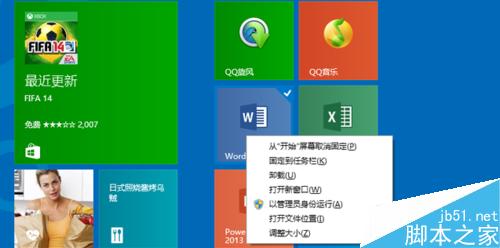
1、相信大家已经发现,如果我们右击磁贴,在弹出的菜单中是看不到“重命名”这个选项的。那么是不是这就表示不能够重命名呢?当然不是,下面我们就来教你方法。
选中需要重命名的磁贴,右击,在弹出的菜单中选择“打开文件位置”。
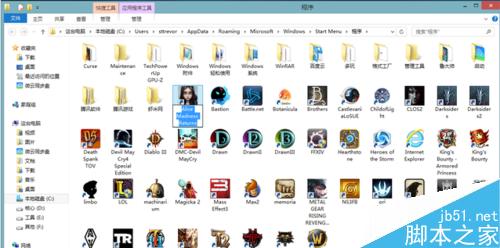
2、然后在弹出的窗口中我们就能看到所有固定在开屏幕上的软件图标了,这时候就可以正常地对其重命名了。重命名之后,开始屏幕上的名称也会自动改过来。
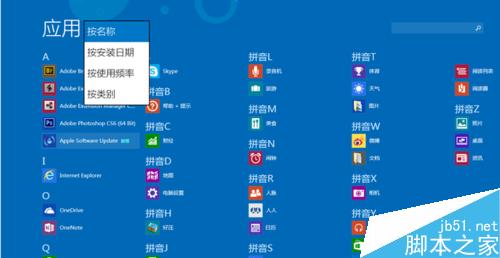
3、当然除了我们自己固定到开始屏幕中的软件,在我们安装了新的软件时,在开始屏幕的“所有应用”中也会生成图标。那么怎样才能快速找到我们刚刚安装的软件呢?
在“所有应用”的左上角我们可以看到一个排序规则,可以按照不同的情况进行排序。如果想要快速找到刚安装的软件,只要选择“按安装日期排序”就可以了,它会显示在第一个。
4、最后我们说说开始屏幕的个性化设置,将鼠标移动至屏幕右上角呼出“超级按钮”,选择“设置”,这时就能看到个性化的选项了。在这里可以选择背景图片、背景颜色和个性颜色,按照自己的喜好来调整吧。
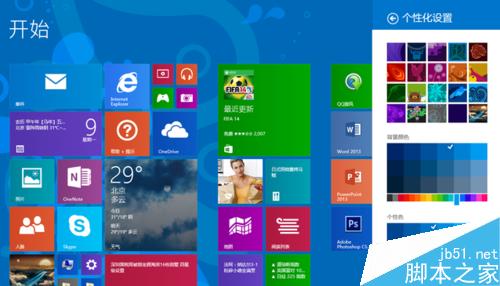
5、关于开始屏幕就这些内容。希望会给大家一定的帮助。
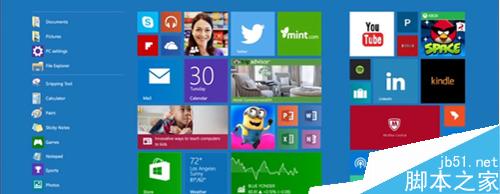
以上就是Win8系统怎么把固定在开始屏幕上的图标重命名方法介绍,大家学会了吗?操作很简单,大家按照上面步骤进行操作即可!



