


win10麦克风加强怎么关闭?有时候,在使用Win10麦克风的时候,感觉效果不是很好,这个时候我们就会想起来要对win10麦克风进行增强设置,那么,想要关闭麦克风加强该如何操作呢?随着越来越多电脑用户升级到最新的Windows 10操作系统,遇到类似问题的朋友也不少,因此本文将详细介绍下win10麦克风增强设置方法。有兴趣的朋友们可以前来下载使用。
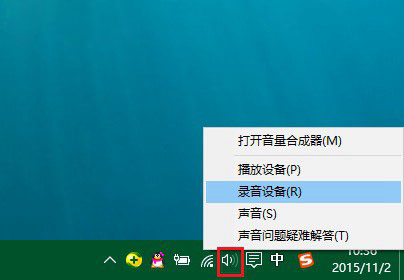
1、首先在Win10右下角任务栏的声音图标上点击鼠标右键,在右键菜单中,点击打开“录音设备”如图。
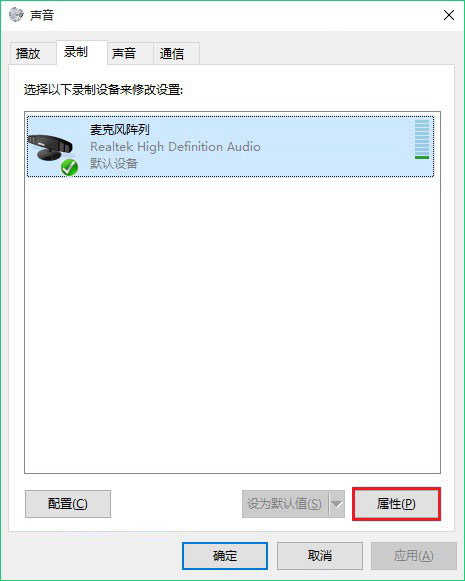
2、打开录制声音设置界面后,点击选中“麦克风阵列”,然后点击打开底部的“属性”选项,如图。
3、最后在“麦克风阵列”属性设置界面,切换到“增强”选项卡,然后下面3个声音增强选项,包括:拾音束形成,回声消除,关闭麦克风声效三个选项,如果要关闭麦克风加强,只要将勾选去掉,然后点击底部的“确定”保存就可以了。
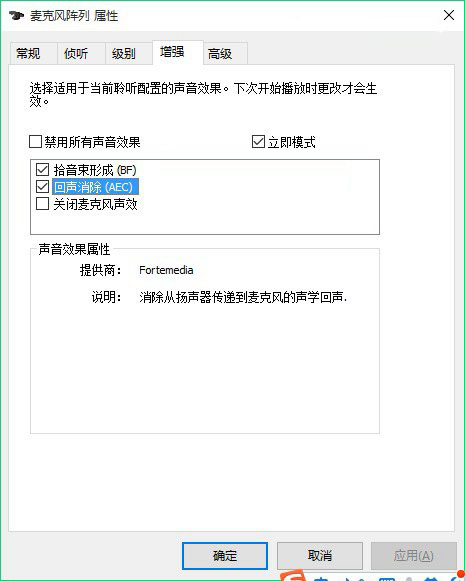
如果要增强效果,可以再按需勾线上需要的功能即可。
以上就是考高分网小编为大家带来的win10麦克风增强设置方法,希望可以帮助到大家,大家如果还有疑问的话,可以在下方的评论框内给我们留言哦。我们会尽自己所能的为大家解答。谢谢大家一如既往的支持,也请大家继续关注考高分网的后续教程和软件。



