win8商店好评应用以图载文MyerMoment使用方法。让你的照片更加完美。

1、在win8应用商店自己下载以图载文MyerMoment,安装应用之后,点击左下角开始。
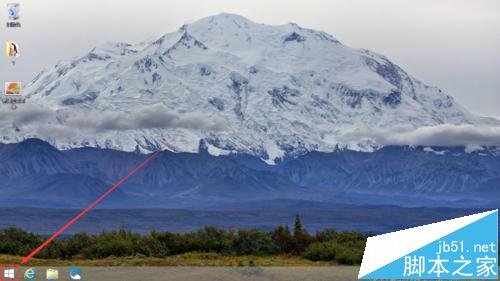
2、点击下拉箭头进入所有程序界面,找到以图载文MyerMoment软件

3、找到以图载文MyerMoment软件后,点击软件启动以图载文MyerMoment

4、点击以图载文MyerMoment软件后,进入主界面。
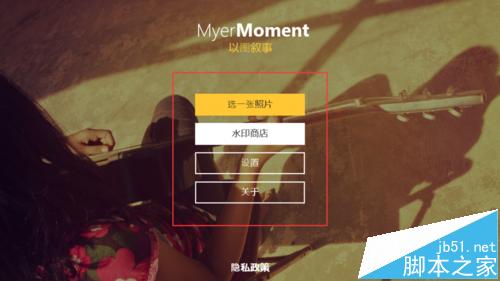
5、点击设置可以设置图片质量,保存位置,样式,以及语言。

6、点击添加一张照片后,点击左上角,找到要添加文字的图片。

7、点击找到的要添加文字的图片,图片又上角出现√后,点击确认。

8、进入软件编辑主界面,下面功能从左到右依次是旋转,裁剪,滤镜,多行文字,预设字样。

9、点击旋转,进入旋转界面,点击图片下面的旋转图标进行旋转。

10、点击裁剪,进入裁剪界面,点击周围的四个白点可以随意选择大小,彩色区域为选中的,白色区域为未被裁剪的区域。

11、点击滤镜,进入滤镜界面,点击下面选择合适的滤镜。

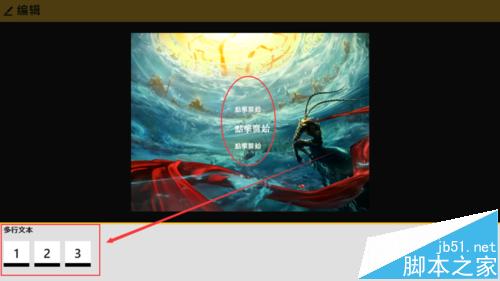
12、点击多行文字按钮,开始编辑文字,文字最多添加三组,可以回车换行。下面增加2个按钮可以改变字号。
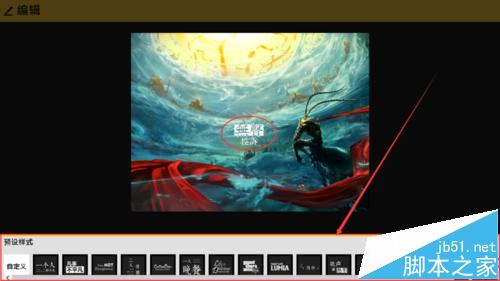
13、最后是预设字样,预设字样是已设置好的文字,点击直接可以添加使用。
14、双击文字进入文字设置界面,进行文字设置。

15、文字设置第一个图标是标签,为你的文字加一个标签框,多次点击可旋转标签框。

16、第二个第三个是增加字体高度和减小字体高度,也是用的比较多的。

17、第四个是色彩条,选中的色彩会将文字变成相应的颜色,也是常用的东西。

18、最后是字样,可根据需要选择不同的字样,让你的字体随心所欲。

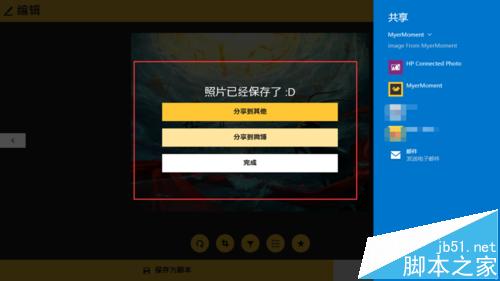
19、作品完成之后点击左下角的保存副本进行保存。保存后可选择分享。
20、最后是完成作品展示